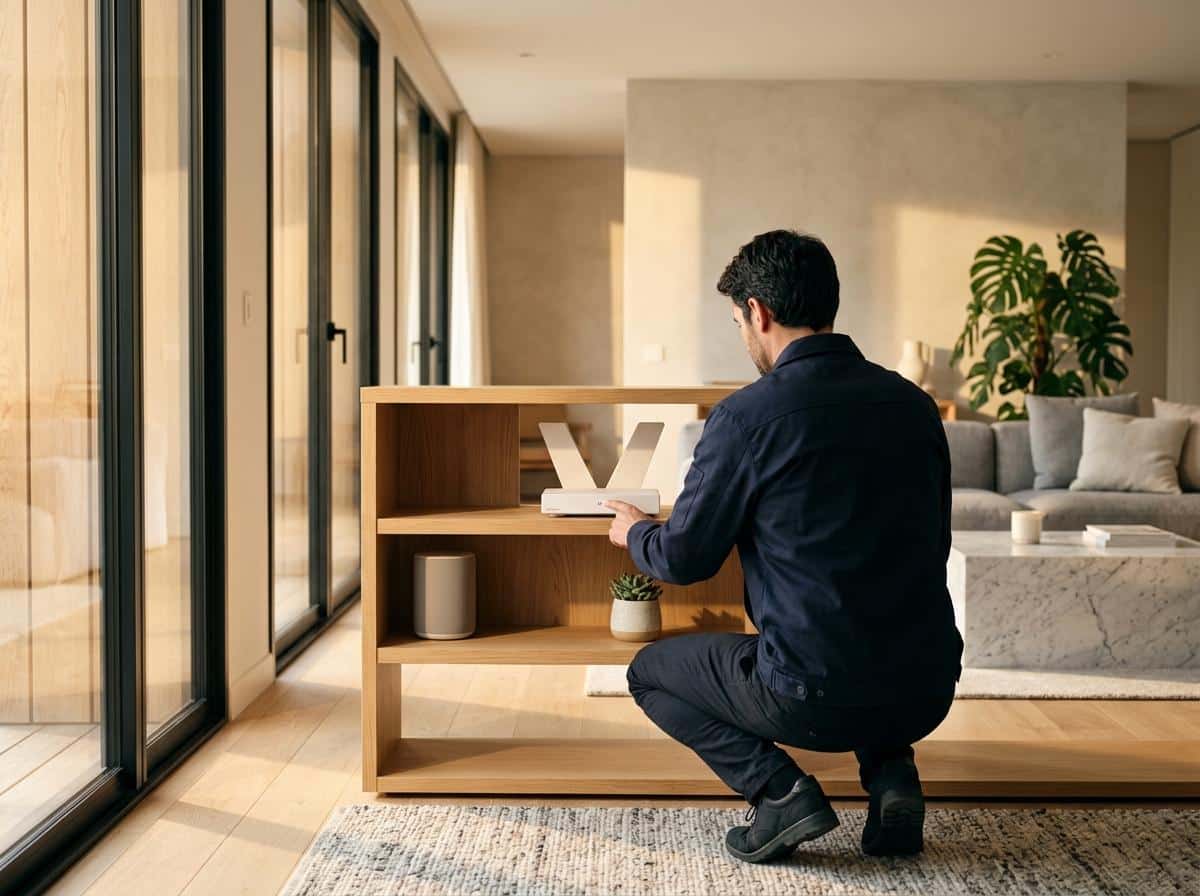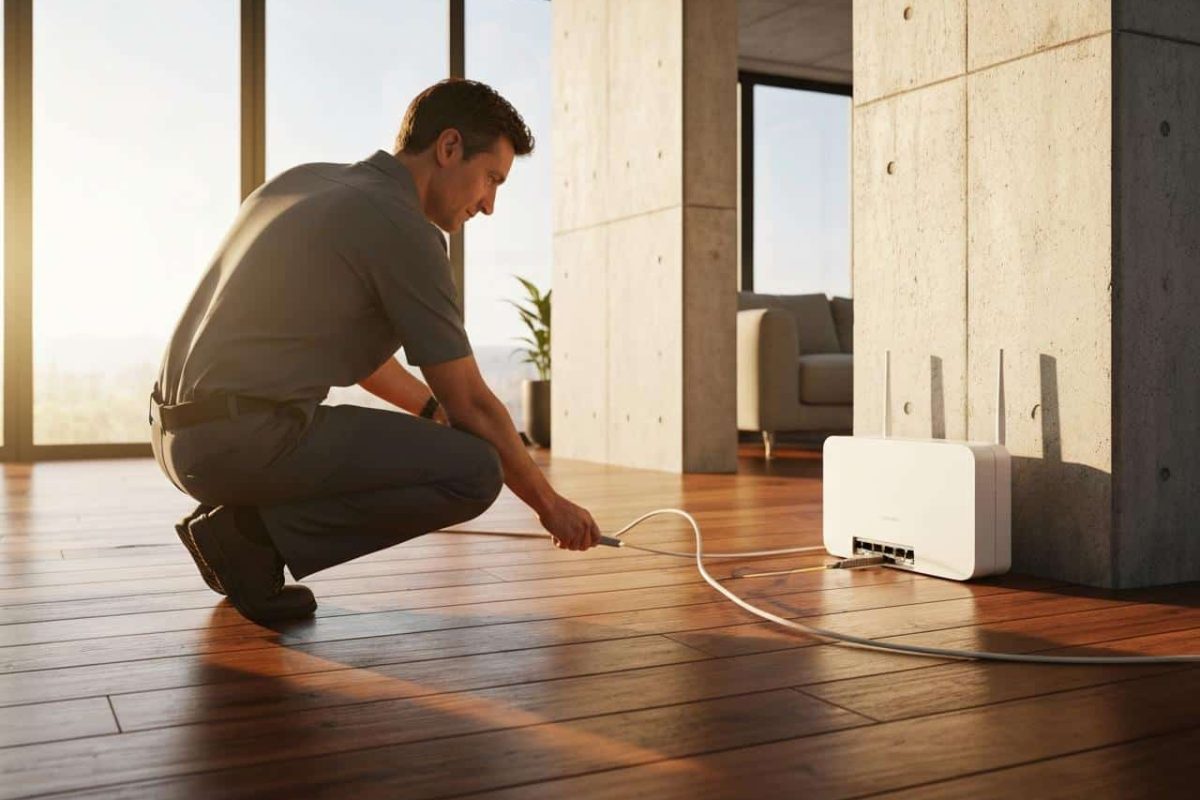
Brancher sa box internet en fibre optique, c’est plus simple qu’il n’y paraît. Dans la grande majorité des cas, vous n’avez pas besoin d’un technicien : quelques câbles à connecter dans le bon ordre, et votre connexion est opérationnelle en moins de dix minutes.
📋 L’essentiel à retenir
Peut-on brancher sa box fibre soi-même ?
Oui, dans la très grande majorité des situations. Si votre logement dispose déjà d’une PTO (Prise Terminale Optique), ce petit boîtier fixé au mur qui marque la fin du réseau fibre, vous pouvez tout faire seul. La PTO est généralement présente dans les appartements et maisons raccordés à la fibre, souvent installée dans le salon, l’entrée ou le bureau.
Si aucune PTO n’est visible dans votre logement, une intervention de votre opérateur est nécessaire avant de pouvoir commencer. Ce cas concerne principalement les constructions anciennes ou les zones récemment couvertes. Hors cette situation, le branchement ne demande aucune compétence technique particulière.
Que faut-il vérifier avant de commencer ?
Avant de sortir les câbles, prenez deux minutes pour contrôler que vous avez tout le matériel à portée de main. Le pack envoyé par votre opérateur contient normalement les éléments suivants :
- La box internet
- Un cordon optique (câble fin et transparent avec un connecteur rectangulaire)
- Un câble d’alimentation électrique
- Un câble Ethernet RJ45 (embouts souvent jaunes selon l’opérateur)
Un point important à avoir en tête : la fibre optique ne nécessite aucune prise téléphonique murale classique, contrairement à l’ADSL. La PTO remplace complètement cette ancienne prise. Si vous souhaitez connecter un téléphone fixe, un câble RJ11 sera nécessaire, mais il n’est généralement pas fourni dans la boîte.
Repérez également le port à utiliser sur votre PTO. Selon le modèle, elle peut proposer une, deux ou quatre prises optiques. Le tableau ci-dessous vous aide à identifier rapidement le bon port.
| Type de PTO | Caractéristique | Port à utiliser |
|---|---|---|
| 1 seule prise | Modèle simple | Brancher directement |
| 2 prises colorées | Référence commençant par U | Prise bleue |
| 2 prises colorées | Autre référence | Prise rouge |
| 4 prises colorées | Référence commençant par F ou A | Prise jaune |
| 4 prises colorées | Autre référence | Prise rouge |
| Prise sans couleur | Aucune référence visible | Prise la plus à gauche |
Comment brancher sa box fibre optique étape par étape ?
La procédure qui suit est valable pour tous les opérateurs. Les quelques différences selon votre box sont détaillées dans la section suivante. Respectez l’ordre des étapes : cela évite les faux départs et les redémarrages inutiles.
Brancher le cordon optique sur la PTO
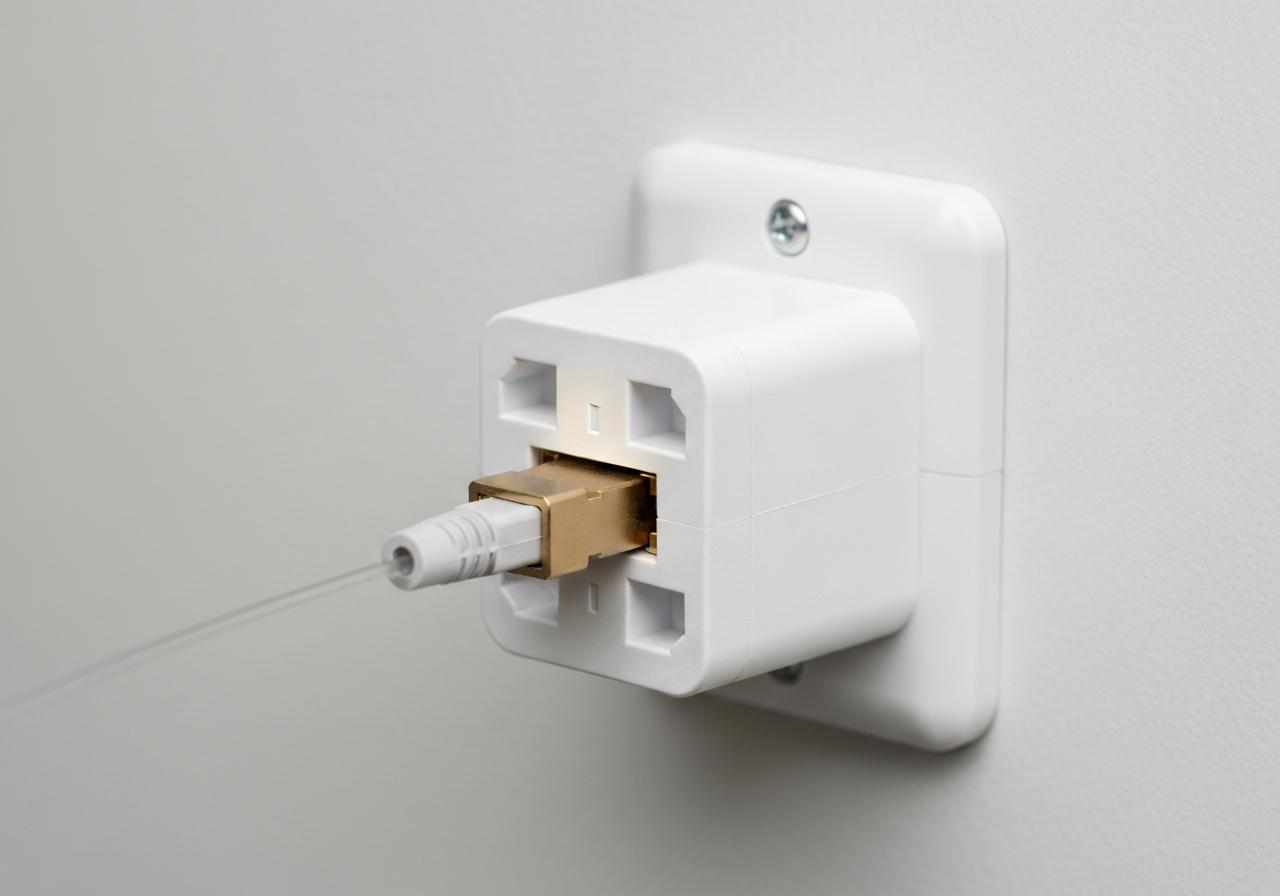
Retirez les capuchons protecteurs aux deux extrémités du cordon optique juste avant le branchement, pas avant. Ne regardez jamais dans l’embout du câble, même par curiosité : le signal lumineux est invisible mais potentiellement dangereux pour les yeux. Ne pliez pas le câble et ne le coincez pas sous un meuble.
Insérez une extrémité dans le port identifié sur la PTO, l’autre dans le port dédié de votre box. Le connecteur est équipé d’un détrompeur : il ne s’insère que dans le bon sens. Poussez jusqu’à entendre ou sentir un clic de verrouillage. Si vous devez forcer, c’est que le sens n’est pas le bon.
Connecter l’alimentation et lire les voyants
Branchez le câble d’alimentation à l’arrière de la box, puis sur une prise murale. Si vous avez un téléphone fixe à connecter, faites-le maintenant via le port TEL. Pour un PC ou une TV en filaire, utilisez un câble Ethernet RJ45 dans l’un des ports Ethernet de la box. Allumez ensuite la box avec le bouton POWER et attendez entre 3 et 5 minutes sans la débrancher : c’est le temps nécessaire à l’initialisation complète.
La lecture des voyants vous confirme que tout est en ordre :
- Alimentation : vert fixe, le courant arrive bien
- Fibre ou Optique : vert ou bleu fixe, le signal est établi avec la PTO
- Wi-Fi : fixe, le réseau sans fil est actif
Un voyant qui clignote pendant les premières minutes est tout à fait normal : la box est encore en train de s’initialiser. S’il reste clignotant ou rouge au-delà de dix minutes, vérifiez d’abord que le boîtier fibre optique est correctement positionné et que le cordon optique est bien encliqueté des deux côtés.
Une fois les voyants stables, connectez vos appareils en Wi-Fi : le nom du réseau (SSID) et la clé de sécurité sont imprimés sur l’étiquette collée sous ou derrière la box. Vous pouvez aussi scanner le QR code présent sur cette même étiquette depuis un smartphone.
Quelles différences selon votre opérateur ?
La procédure générale reste la même pour tout le monde. Ce qui change d’un opérateur à l’autre, ce sont les noms des ports et parfois l’ordre des branchements. Voici l’essentiel à savoir pour chaque grande marque.
Orange — Livebox
La Livebox dispose d’un port fibre dédié clairement identifié sur la face arrière. Le cordon optique s’y branche directement depuis la PTO. Si la prise terminale optique est déjà présente dans votre logement, Orange peut activer la connexion à distance sans qu’un technicien se déplace, généralement sous 24 à 48 heures après la souscription.
SFR — Box Plus et Box 7
Deux modèles coexistent chez SFR, avec des connectiques différentes. Sur la Box Plus, le port libellé « FIBRE » relie la box à un boîtier optique intermédiaire via un câble Ethernet RJ45. N’utilisez pas les câbles d’une ancienne box SFR : ils ne sont pas compatibles. Sur la Box 7, le câble optique se branche directement dans le port PON (connecteur vert), et le téléphone fixe dans le port TEL (connecteur gris). Le code couleur facilite l’identification sans risque d’erreur.
Bouygues — Bbox WiFi 6 et WiFi 7
La procédure Bouygues suit exactement les étapes générales décrites plus haut : cordon optique de la PTO vers la box, puis alimentation, puis mise sous tension. Les deux modèles actuels, Bbox WiFi 6 et Bbox WiFi 7, partagent la même logique de branchement. Les identifiants Wi-Fi sont disponibles sur l’étiquette de la box, et un bouton WPS permet de connecter rapidement les appareils compatibles sans saisir manuellement la clé.