Pour faire tourner un modèle de langage chez vous, il vous faut une carte graphique NVIDIA dotée d’au moins 8 Go de VRAM, 16 Go de RAM, un SSD NVMe, des pilotes à jour et un logiciel comme Ollama ou LM Studio. Un PC de joueur récent coche souvent déjà toutes ces cases. Vous gagnez en confidentialité, vous supprimez l’abonnement mensuel et vous travaillez sans connexion. Le tableau ci-dessous situe votre machine, la suite détaille l’installation.
📌 L’essentiel à retenir
VRAM suffisante = modèle qui tourne
🎮
Le GPU décide
Sa mémoire vidéo fixe la taille maximale du modèle.
🧩
Quantisez
Un modèle compressé tient sur une carte grand public.
⚙️
Ollama en 30 minutes
Pilotes, logiciel, modèle, test.
| Palier | GPU indicatifs | Modèles utilisables | Vitesse attendue | Budget GPU |
|---|---|---|---|---|
| Entrée, 8 Go | RTX 4060 | 7 à 8 milliards de paramètres | 40 à 60 mots par seconde | 300 à 350 € |
| Confort, 12 à 16 Go | RTX 3060 12 Go, RTX 4060 Ti 16 Go | 12 à 14 milliards | 25 à 40 mots par seconde | 300 à 600 € |
| Performance, 24 Go et plus | RTX 3090, RTX 4090 | 30 à 34 milliards | 20 à 35 mots par seconde | 800 à 2 000 € |
Quelle configuration minimale pour faire tourner une IA en local ?
Le processeur graphique pèse plus lourd que tout le reste, car il stocke et calcule le modèle. Si votre machine n’en possède pas d’assez costaud, une carte graphique nvidia pas cher règle souvent le problème sans toucher au reste de la tour.
Quelle VRAM faut-il sur la carte graphique ?
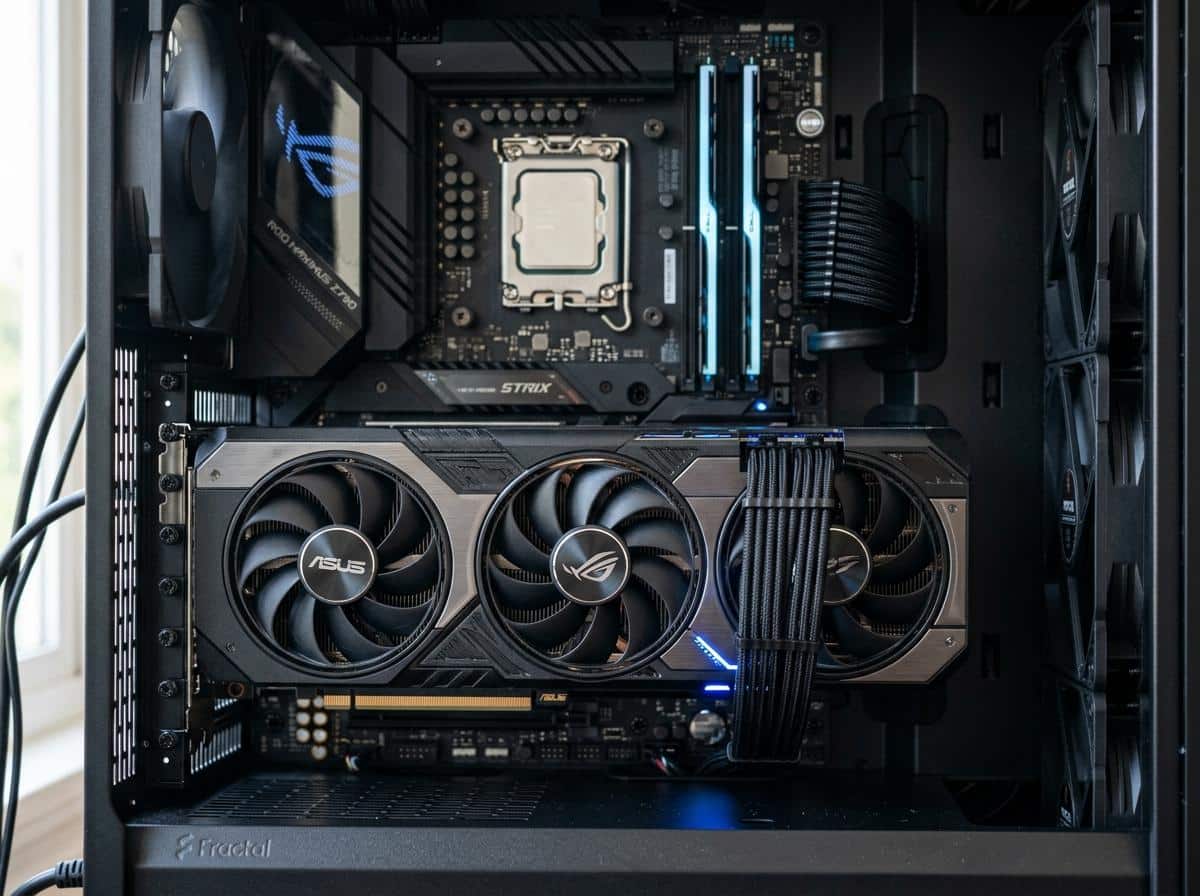
La VRAM est la mémoire vidéo de la carte. Le modèle doit y tenir en entier pour répondre vite, sinon le système déborde sur la RAM et la vitesse s’effondre.
Visez 8 Go au minimum, 12 à 16 Go pour être à l’aise. Privilégiez NVIDIA, dont l’écosystème CUDA est pris en charge par presque tous les outils. Les cartes AMD fonctionnent via ROCm, avec un support plus inégal selon le logiciel.
Quelle RAM, quel CPU et quel SSD prévoir ?
Le reste de la machine joue un rôle d’appoint. Voici les repères à respecter :
- RAM : 16 Go pour démarrer, 32 Go si vous chargez des modèles partiellement hors du GPU.
- CPU : un processeur à 6 cœurs récent suffit, il ne limite pas la génération.
- Stockage : un SSD NVMe de 500 Go minimum, car un seul modèle pèse de 4 à 40 Go.
Astuce : un PC gamer de moins de cinq ans suffit souvent pour un premier essai.
Comment installer et lancer une IA générative sur son PC en 5 étapes ?
Comptez environ 30 minutes, dont la moitié passée à télécharger. Suivez l’ordre, chaque étape évite une panne à la suivante.
Étape 1. Vérifier son GPU, sa VRAM et sa RAM
Ouvrez le Gestionnaire des tâches, onglet Performance, puis cliquez sur GPU : la mémoire dédiée correspond à votre VRAM. La commande dxdiag affiche le modèle de carte et la RAM installée. Notez ces trois valeurs, elles guideront vos choix aux étapes 3 et 4.
Étape 2. Mettre à jour les pilotes et installer CUDA
Téléchargez le dernier pilote NVIDIA depuis le site du constructeur, puis le CUDA Toolkit si vous comptez utiliser Stable Diffusion ou des bibliothèques Python. Ollama et LM Studio embarquent leurs propres composants, mais un pilote ancien reste leur première cause d’échec.
Attention : redémarrez le PC après l’installation, sinon la carte n’est pas détectée.
Étape 3. Choisir Ollama, LM Studio ou GPT4All
Ces trois logiciels évitent toute ligne de code compliquée. Voici à qui s’adresse chacun :
- Ollama : léger, piloté en ligne de commande, idéal pour les développeurs.
- LM Studio : interface graphique avec catalogue de modèles intégré.
- GPT4All : le plus simple, conçu pour les machines modestes.
Pour la génération d’images, tournez-vous plutôt vers ComfyUI ou AUTOMATIC1111.
Étape 4. Télécharger un premier modèle adapté
Prenez un modèle léger : Llama 3.1 8B ou Mistral 7B en version quantisée Q4. Dans Ollama, la commande « ollama run llama3.1 » télécharge et lance le tout. Dans LM Studio, cherchez le modèle, puis choisissez une version dont le poids reste inférieur à votre VRAM.
Étape 5. Lancer le modèle et faire un premier test
Posez une question simple, puis une tâche plus lourde, comme résumer un long texte. Observez la vitesse : au-dessus de 15 mots par seconde, la lecture reste fluide. En dessous, le modèle déborde de la VRAM et une version plus petite s’impose.
Pourquoi la quantisation permet-elle de faire tourner de gros modèles ?
La quantisation réduit la précision des nombres qui composent le modèle, par exemple de 16 bits à 4 bits. Le fichier devient quatre fois plus léger, pour une perte de qualité souvent à peine perceptible en conversation ou en code. C’est elle qui permet à un modèle de 13 milliards de paramètres de tenir sur une carte de 8 Go.
Un repère simple à retenir : en Q4, comptez environ 0,6 Go de VRAM par milliard de paramètres, puis ajoutez 1 à 2 Go pour la mémoire de contexte. Cela donne :
- 7 milliards de paramètres : environ 4,5 Go, soit 6 Go de VRAM au total.
- 13 milliards : environ 8 Go, soit 10 Go au total.
- 70 milliards : environ 40 Go, hors de portée d’une seule carte grand public.
Descendre en Q3 ou Q2 gagne de la place, mais les réponses deviennent moins cohérentes. Q4 et Q5 offrent le meilleur compromis.
Quel modèle choisir selon la VRAM disponible ?
Aucun seuil universel n’existe : c’est le modèle visé qui fixe le matériel nécessaire. Partez de votre VRAM et choisissez en dessous, jamais au bord de la saturation.
Quels modèles texte (LLaMA, Mistral) selon son palier ?
Avec 8 Go, restez sur des modèles de 7 à 8 milliards de paramètres, très corrects pour le chat, la rédaction et l’aide au code. À 12 ou 16 Go, les modèles de 12 à 14 milliards gagnent en nuance et en raisonnement. Avec 24 Go, vous accédez aux modèles de 30 à 34 milliards, proches des services cloud sur de nombreuses tâches.
Quels modèles image (Stable Diffusion) selon son palier ?
Stable Diffusion 1.5 tourne dès 4 Go de VRAM, en 512 pixels. SDXL demande 8 Go pour produire en 1024 pixels sans accroc. Les modèles récents comme Flux réclament 12 Go et plus, ou une version quantisée pour descendre sous ce seuil.
Comment optimiser les performances et éviter les erreurs fréquentes ?
Quelques réglages suffisent à gagner en vitesse. Appliquez-les dans cet ordre :
- Fermez navigateurs, jeux et applications qui occupent de la VRAM avant de lancer le modèle.
- Réduisez la taille du contexte (2 048 ou 4 096 jetons) si la mémoire est saturée.
- Diminuez la taille de batch en cas de plantage au démarrage.
- Surveillez température et charge avec MSI Afterburner ou nvidia-smi, et gardez le GPU sous 80 °C.
Trois erreurs reviennent sans cesse. La première consiste à regarder la puissance brute de la carte plutôt que sa VRAM : une carte à 8 Go rapide reste battue par une 12 Go plus modeste. La deuxième, à télécharger un modèle trop volumineux, ce qui provoque lenteurs extrêmes ou plantages. La troisième, à négliger la mise à jour des pilotes.
Faut-il upgrader son PC ou acheter une machine neuve pour l’IA locale ?
Tout dépend de ce que votre tour contient déjà. Une alimentation correcte et un boîtier aéré vous évitent presque toujours de repartir de zéro.
Changer uniquement la carte graphique
Si votre processeur date de moins de six ans, que vous avez 16 Go de RAM et une alimentation de 550 W ou plus, remplacer le GPU suffit. Les modèles 7 à 14 milliards de paramètres deviennent alors accessibles pour 300 à 600 €. Inutile de viser 2 000 € pour débuter : une carte de 12 Go d’occasion offre le meilleur rapport entre prix et capacité.
Choisir entre PC gaming et workstation
Un PC gaming offre le meilleur rapport qualité prix pour un usage personnel. La workstation, avec cartes professionnelles et 48 Go de VRAM ou plus, se justifie pour entraîner des modèles ou faire tourner du 70 milliards sans compromis. Changez de machine entière seulement si votre carte mère ne supporte ni la taille de la nouvelle carte ni sa consommation électrique.