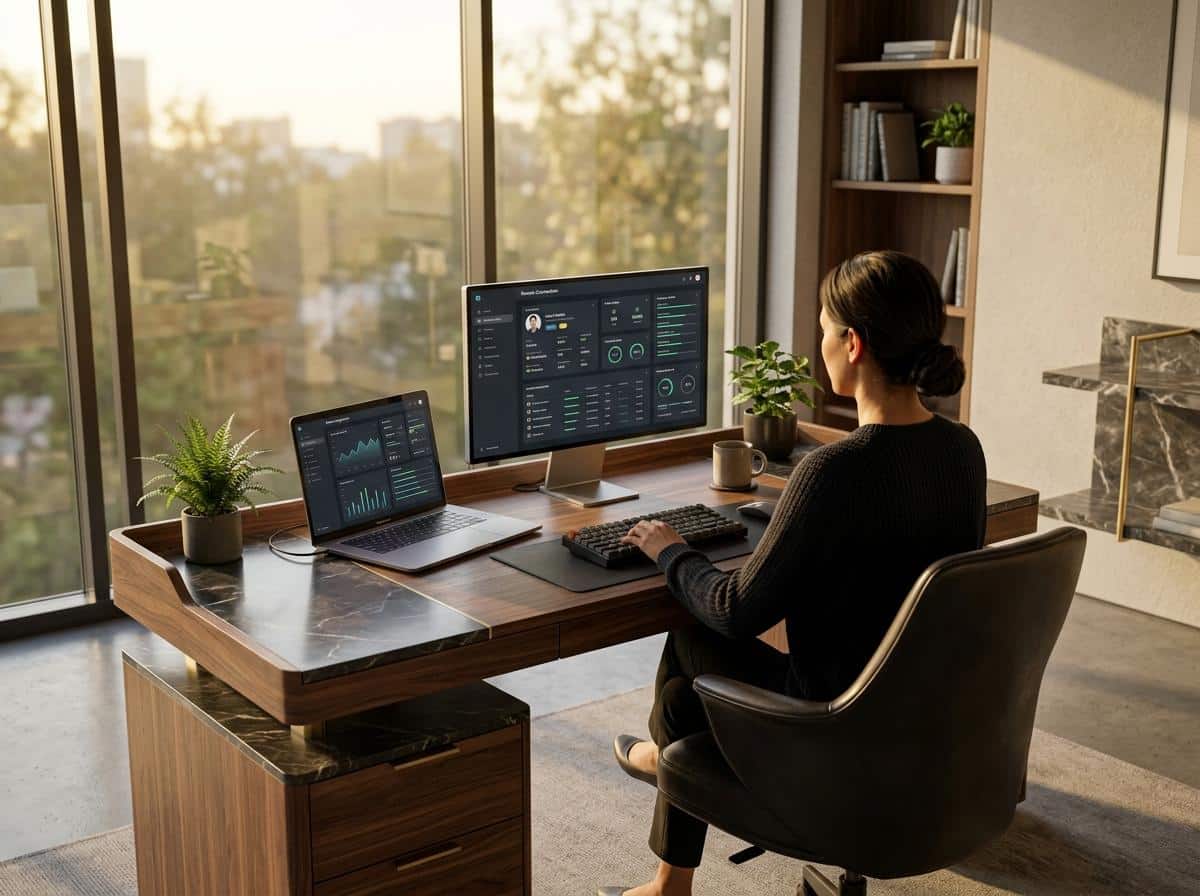
Dépanner un PC à distance se fait en quelques minutes : un technicien (ou un proche) prend la main sur votre écran via Internet, avec votre accord explicite, et vous regardez chacun de ses gestes en direct. Pas de déplacement, pas d’attente de rendez-vous, et vous gardez le contrôle de la session du début à la fin. Voici ce que ce dépannage informatique à distance peut régler, comment le lancer et comment l’aborder sans prendre de risque.
💻 L’essentiel à retenir
Accès à Windows + Internet = panne réglable à distance
🛠️
Pannes logicielles
Virus, lenteur et réglages se traitent sans déplacement.
🔒
Contrôle conservé
Vous suivez l’écran et coupez la session quand vous voulez.
💶
Souvent gratuit ou peu cher
Des outils gratuits existent, les forfaits démarrent vers 25 €.
Conseil : ne donnez jamais votre identifiant de connexion à quelqu’un qui vous a appelé sans que vous l’ayez demandé.
Quelles pannes peut-on résoudre à distance et quels prérequis respecter ?
Environ sept pannes sur dix se règlent sans toucher à la machine, à condition de pouvoir afficher le bureau Windows. Pour choisir l’outil adapté, le comparatif des logiciels de prise en main à distance sur bemsp.fr donne un bon point de départ. Voici ce qui se traite à distance :
- virus et logiciels malveillants, nettoyage et optimisation d’un PC lent ;
- configuration de la messagerie, d’un navigateur, d’une imprimante ou d’une webcam ;
- mises à jour du système et installation d’un antivirus.
À l’inverse, un PC qui ne démarre plus, un écran noir, un disque dur endommagé ou un câble défectueux exigent une intervention physique. En cas de doute, un diagnostic à distance de quelques minutes vous évite un déplacement inutile. Avant de commencer, vérifiez ces points :
- une connexion Internet stable (évitez un Wi-Fi capricieux) ;
- un PC allumé, bureau Windows accessible ;
- un pare-feu (le filtre qui bloque les connexions entrantes) parfois à ajuster le temps de la session ;
- vos applications sensibles fermées (banque, messagerie personnelle) et vos fichiers importants sauvegardés ;
- votre présence devant l’écran pendant toute l’intervention.
Comment prendre la main sur un PC à distance étape par étape ?
Deux méthodes cohabitent : un logiciel tiers, plus complet, ou l’outil intégré à Windows, qui n’impose aucune installation.
Avec un logiciel comme TeamViewer
Le principe reste identique pour la plupart des outils de contrôle à distance. Suivez ces étapes :
- installez et lancez le logiciel sur le PC à dépanner ;
- relevez l’ID (l’identifiant unique de votre machine) et le mot de passe temporaire affichés ;
- transmettez-les au technicien par téléphone ou par chat ;
- il saisit l’ID sur son poste, puis le mot de passe, et la connexion s’établit ;
- il diagnostique et corrige pendant que vous suivez chaque action et échangez avec lui ;
- fermez le logiciel à la fin : le mot de passe devient aussitôt caduc.
Avec le Bureau à distance Windows 10 et 11
Appuyez sur Win + R, tapez msra puis validez avec OK : l’Assistance à distance de Windows s’ouvre, sans rien télécharger. Vous choisissez alors d’inviter une personne de confiance à vous aider. Windows propose aussi Assistance rapide, qui fonctionne selon la même logique. L’interface varie légèrement entre Windows 10 et 11, mais les étapes restent les mêmes.
Quel logiciel choisir pour la prise en main à distance ?
Le bon outil dépend de votre usage : dépannage ponctuel pour un parent ou assistance régulière. Ce tableau compare les options les plus répandues.
| Outil | Gratuité | Simplicité | Compatibilité |
|---|---|---|---|
| TeamViewer | Gratuit en usage personnel | Très simple | Windows, Mac, Android |
| Chrome Remote Desktop | Gratuit | Simple, via le navigateur | Windows, Mac, Android |
| Bureau à distance Windows | Gratuit, intégré | Aucune installation | Windows |
| AnyDesk | Gratuit en usage personnel | Léger et rapide | Windows, Mac, Android |
Pour un proche sous Windows, l’outil intégré suffit. Si vous aidez quelqu’un sur Mac ou sur mobile, TeamViewer ou Chrome Remote Desktop évitent les blocages. Les professionnels qui gèrent plusieurs clients se tournent plutôt vers Zoho Assist.
Le dépannage à distance est-il sécurisé et combien coûte-t-il ?
Ce sont les deux dernières réserves avant de se lancer, et les réponses sont plutôt rassurantes.
Garanties et réflexes de sécurité
Les outils reconnus chiffrent la connexion (les données sont brouillées pendant le transfert), génèrent un mot de passe différent à chaque session et vous laissent voir chaque action. Fermer le logiciel coupe l’accès immédiatement. Reste à adopter les bons réflexes :
- ne communiquez jamais votre ID à un appel que vous n’avez pas sollicité, surtout s’il se présente comme « Microsoft » ;
- restez devant votre PC et privilégiez des logiciels connus ;
- changez vos mots de passe sensibles si un doute persiste après la session.
Méfiez-vous si l’on vous réclame un paiement avant toute intervention ou si l’on vous presse d’agir tout de suite : ce sont les signes classiques d’une arnaque au faux support technique.
Tarifs et options gratuites
Trois outils ne coûtent rien : le Bureau à distance Windows, Chrome Remote Desktop et TeamViewer en usage personnel. Chez les prestataires, voici les fourchettes de marché observées :
- forfait court (moins de 15 minutes, réglage de navigateur ou de messagerie) : environ 25 € ;
- forfait intermédiaire (15 à 45 minutes, imprimante, mises à jour) : environ 35 € ;
- forfait long (plus de 45 minutes, nettoyage complet, virus) : environ 55 €.
Sans frais de déplacement, la facture reste généralement inférieure à celle d’une intervention à domicile, et certains prestataires interviennent sous 24 heures.