
Sur un Samsung Galaxy, bloquer un numéro indésirable se fait en quelques secondes depuis l’application Téléphone, sans installer quoi que ce soit. Mieux encore, votre téléphone dispose de trois niveaux de protection natifs et entièrement gratuits : le blocage manuel numéro par numéro, la protection anti-spam automatique Smart Call, et le filtrage d’appel par intelligence artificielle Galaxy AI sur les appareils récents. Ce guide couvre les trois, du plus simple au plus avancé, pour les Galaxy sous Android 9 et versions ultérieures.
🛡️ Ce qu’il faut retenir
Blocage manuel
Bloquez un numéro précis en trois appuis depuis les appels récents.
Smart Call
Détection automatique du spam avant même que vous décrochiez.
Galaxy AI
Un assistant IA répond à votre place et vous retranscrit l’appel en direct.
Bloquer manuellement un numéro indésirable sur Samsung
C’est la méthode la plus directe quand vous venez de recevoir un appel douteux et que vous voulez vous assurer que ce numéro ne passera plus jamais. Deux chemins sont possibles selon votre point de départ.
Depuis les appels récents
C’est la voie la plus rapide, surtout juste après un appel indésirable. Voici comment procéder :
- Ouvrez l’application Téléphone.
- Appuyez sur l’onglet Récents en bas de l’écran.
- Sélectionnez le numéro à bloquer, puis appuyez sur l’icône d’information (ou « Détails »).
- Appuyez sur Bloquer, puis confirmez.
Une notification de confirmation s’affiche. Pour débloquer ce numéro ultérieurement, repassez par le même chemin et appuyez sur Débloquer.
Depuis les paramètres de l’application Téléphone
Cette méthode est utile si vous souhaitez ajouter un numéro que vous n’avez pas en historique d’appel, ou consulter et gérer votre liste de blocage complète.
- Dans l’application Téléphone, appuyez sur les trois points verticaux en haut à droite.
- Sélectionnez Paramètres, puis Bloquer des numéros.
- Saisissez le numéro dans le champ Ajouter nº de téléphone, puis appuyez sur le signe +.
Depuis ce même menu, vous pouvez aussi importer directement depuis Récents ou Contacts. Pour retirer un numéro de la liste, appuyez sur le signe – à droite de l’entrée concernée.
Comment activer la protection anti-spam Samsung (Smart Call) ?
Smart Call est le service anti-spam intégré aux Galaxy, propulsé par la technologie Hiya. Son rôle : identifier les appels suspects avant que vous décrochiez, en croisant le numéro entrant avec une base de données de millions de numéros signalés. Le tout fonctionne en arrière-plan, sans aucune action de votre part une fois activé.
Pour l’activer, suivez ce chemin :
- Ouvrez Téléphone, appuyez sur les trois points puis Paramètres.
- Appuyez sur ID Appel entrant et Protection Spam.
- Activez le commutateur.
- Acceptez l’avis de confidentialité Hiya (uniquement à la première activation).
Deux niveaux de blocage automatique sont disponibles une fois Smart Call activé :
- Bloquer uniquement les appels d’escrocs à risque élevé : l’option recommandée, qui réduit les faux positifs (un médecin dont le numéro est peu connu ne sera pas bloqué).
- Bloquer tous les appels indésirables détectés : protection maximale, mais avec un risque plus élevé de bloquer des appels légitimes peu référencés dans la base Hiya.
Smart Call affiche également une mention « Suspicion de spam » sur l’écran d’appel entrant, même si vous n’avez pas activé le blocage automatique. Vous gardez ainsi la main pour décider de décrocher ou non.
Comment bloquer les numéros masqués sur Samsung ?
Certains appels indésirables arrivent sans numéro affiché : « Numéro masqué », « Numéro privé », ou simplement aucune information. L’application Téléphone de Samsung propose un commutateur dédié pour les bloquer globalement.
Rendez-vous dans Téléphone > Paramètres > Bloquer des numéros, puis activez le commutateur Blocage numéros inconnus/privés.
Attention toutefois : cette option bloque sans distinction tous les appels dont le numéro n’est pas transmis, y compris ceux de certains médecins, services administratifs ou plateformes qui masquent leur numéro sortant. À utiliser avec discernement si vous attendez des appels de ce type.
Pour une restriction plus radicale, il existe une option opérateur accessible via Téléphone > Paramètres > Services supplémentaires > Restriction d’appel > Tous les appels entrants. Cette fonction nécessite un mot de passe fourni par votre opérateur (souvent 0000 ou 1234 par défaut). Elle n’est pas disponible sur tous les réseaux et coupe l’intégralité des appels entrants, ce qui la réserve à des situations très spécifiques.
Comment filtrer les appels avec Galaxy AI sur Samsung ?
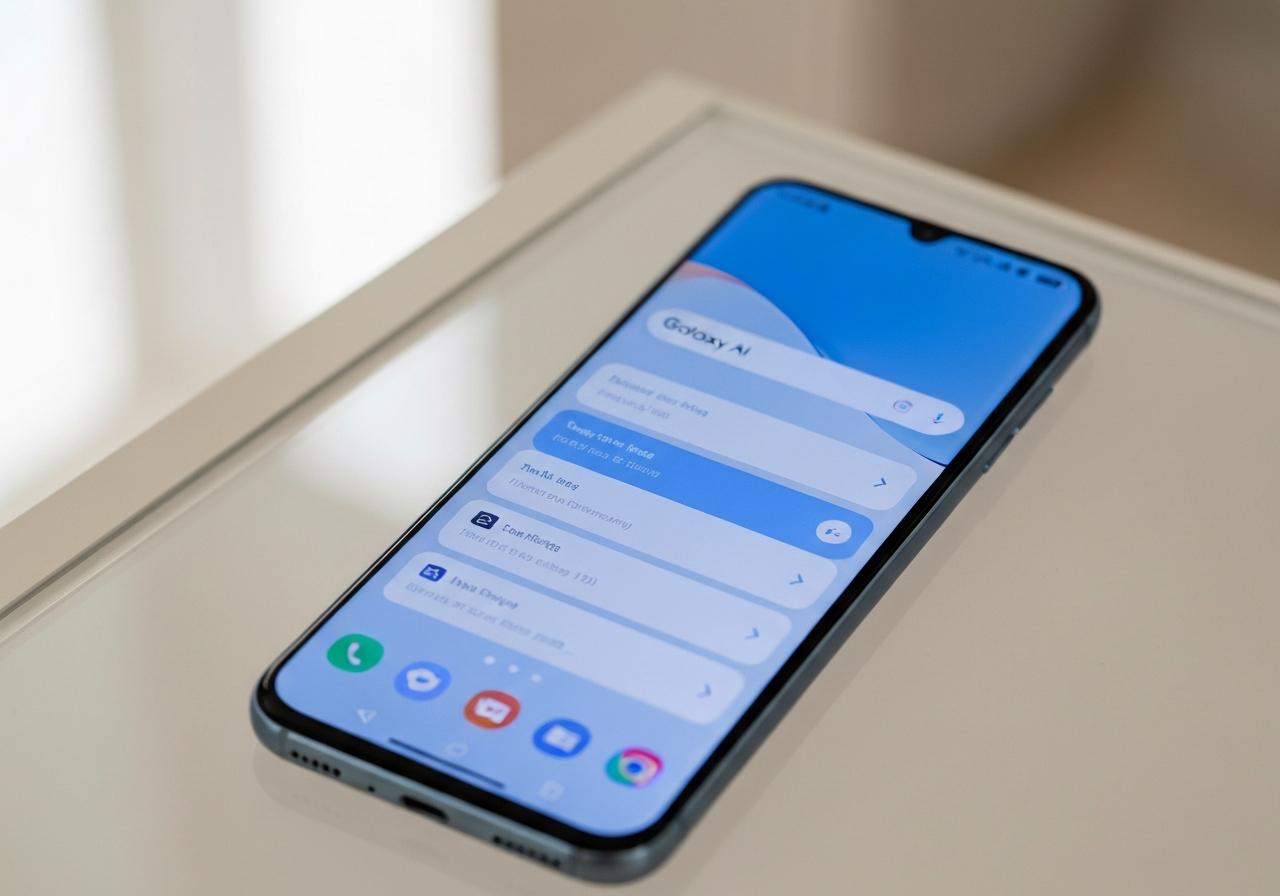
Le filtrage d’appel Galaxy AI représente une approche différente des deux méthodes précédentes. Plutôt que de bloquer un numéro, un assistant vocal IA répond à l’appel entrant à votre place, demande à l’appelant son identité et la raison de son appel, puis vous retranscrit la conversation en direct sur l’écran. Vous choisissez ensuite de prendre la communication ou de raccrocher.
Cette fonctionnalité est disponible sur les Galaxy S24 et versions ultérieures, Galaxy Z Fold 6 et Z Flip 6 et versions ultérieures, sous One UI 8.5 minimum. Pour vérifier votre version : Paramètres > Mise à jour logicielle > Rechercher des mises à jour.
Activer le filtrage d’appel
Une fois la mise à jour One UI 8.5 installée, voici comment activer la fonctionnalité :
- Ouvrez les Paramètres de votre téléphone.
- Accédez à Galaxy AI, puis Assistant appel.
- Sélectionnez Filtrage d’appel et cochez Activé.
Sans activer le filtrage automatique, un bouton Assistant d’appel apparaît sur l’écran à chaque appel entrant. Vous pouvez l’utiliser ponctuellement, appel par appel, sans engagement permanent.
Configurer le filtrage automatique
Pour que l’IA intervienne sans que vous ayez à appuyer sur quoi que ce soit, activez l’option Filtrage auto des appels dans le même menu. Deux modes sont proposés :
- Mode standard : le filtrage s’enclenche uniquement en cas de suspicion de spam ou d’arnaque. C’est le réglage recommandé pour éviter d’intercepter des appelants légitimes non enregistrés dans vos contacts.
- Mode agressif : l’IA filtre tous les appels de numéros inconnus, qu’ils soient suspects ou non. Efficace contre les démarcheurs, mais un livreur ou un cabinet médical qui vous rappelle pourrait aussi passer par le filtre.
Depuis la généralisation de Galaxy AI via One UI 8.5, cette protection va au-delà du simple filtrage spam : elle inclut une couche de détection contre l’usurpation d’identité vocale, notamment les arnaques qui imitent la voix d’un conseiller bancaire ou d’un opérateur téléphonique.
Impossible de bloquer certains numéros sur Samsung : que faire ?
Même avec toutes ces options activées, certains appels passent encore. Voici les situations les plus fréquentes et ce qu’il faut vérifier.
- Smart Call ne signale rien : le commutateur est peut-être désactivé. Vérifiez dans Téléphone > Paramètres > ID Appel entrant et Protection Spam. Si le numéro est récent ou peu signalé, il peut ne pas figurer encore dans la base Hiya.
- Galaxy AI n’est pas disponible : vérifiez la compatibilité de votre modèle (S24 minimum) et mettez à jour vers One UI 8.5 via Paramètres > Mise à jour logicielle.
- Le numéro change à chaque appel : les spammeurs utilisent des préfixes rotatifs ou des indicatifs de pays étrangers pour contourner le blocage manuel. Smart Call en détecte une partie, mais une application tierce comme Should I Answer ou Truecaller permet le blocage par plage de numéros, ce que Samsung ne propose pas nativement.
- Les numéros commençant par 02 70 posent un problème spécifique : l’application Téléphone Samsung ne permet pas de bloquer tous les numéros 02 70 par préfixe. Smart Call les détecte si ces numéros sont signalés dans la base Hiya, mais pour un blocage systématique par préfixe, une application tierce reste la seule solution.
- Le mot de passe de restriction d’appel est refusé : le code par défaut a peut-être été modifié par votre opérateur. Contactez son service client pour obtenir le bon code.