
Votre téléphone s’éteint tout seul, sans raison apparente, parfois alors que la batterie affichait encore 30 %. Avant de paniquer ou de foncer chez un réparateur, sachez que dans la majorité des cas, le problème vient d’une cause identifiable et réglable en quelques minutes. Ce guide vous accompagne du diagnostic le plus simple jusqu’aux manipulations plus avancées, dans l’ordre logique.
🔋 L’essentiel à retenir
Diagnostic d’abord
Distinguer une simple mise en veille d’une vraie extinction évite de manipuler inutilement l’appareil.
Du plus simple au plus engageant
Commencez par les paramètres, puis les solutions logicielles, avant d’envisager une réparation matérielle.
Batterie après 3 à 5 ans
Au-delà de cette durée, un remplacement de batterie résout souvent le problème sans passer par le SAV.
Écran qui s’éteint ou vrai arrêt complet ?
C’est la première question à poser avant toute manipulation. Un écran qui devient noir au bout de 30 secondes d’inactivité, c’est la mise en veille automatique, une fonctionnalité normale qui protège la batterie. Le téléphone reste actif : les notifications arrivent, les appels passent, le réveil fonctionne. Si vous appuyez sur le bouton de déverrouillage et que l’écran se rallume immédiatement, vous n’avez pas de panne, juste un paramètre à ajuster.
En revanche, si l’appareil s’éteint complètement, ne répond plus aux pressions sur les boutons et nécessite un redémarrage forcé pour fonctionner à nouveau, là c’est une véritable extinction inattendue. Ce sont deux situations très différentes, et les solutions ne sont pas les mêmes.
Pourquoi votre téléphone s’éteint-il tout seul ?
Trois familles de causes expliquent la très grande majorité des arrêts intempestifs. Les identifier avant d’agir vous fait gagner un temps précieux.
Batterie fatiguée ou défectueuse
C’est la cause la plus fréquente sur les appareils de plus de trois ans. Une batterie usée perd sa capacité à maintenir une tension stable : elle peut afficher 25 % et tomber à zéro en quelques secondes sous l’effet d’une simple tâche gourmande. Ce phénomène porte un nom, le « voltage sag », et il s’accentue avec le froid ou en cas d’utilisation intensive.
Autre cas à connaître : la batterie gonflée. Quand les cellules se dégradent, elles peuvent produire du gaz et se déformer physiquement. Sur certains modèles, vous remarquez que la coque arrière se soulève légèrement. C’est un signal qui demande une intervention rapide.
Bug logiciel ou application en cause
Une mise à jour du système installée récemment peut introduire un conflit qui provoque des redémarrages automatiques ou des extinctions aléatoires. De la même façon, une application tierce mal optimisée, notamment les nettoyeurs de RAM, les boosters de batterie ou certaines apps de personnalisation, peut interférer avec la gestion système et provoquer un arrêt forcé.
Des fichiers cache corrompus jouent aussi ce rôle. Ils s’accumulent avec le temps et peuvent générer des instabilités que l’utilisateur ne relie pas toujours à leur vraie origine.
Paramètre activé sans le savoir
Sur Samsung Galaxy notamment, une option « extinction programmée » peut avoir été cochée par erreur. Elle déclenche un arrêt automatique à une heure précise, ce qui ressemble à une panne alors que c’est simplement un réglage actif. La mise en veille de l’écran réglée sur 15 ou 30 secondes donne aussi cette impression d’extinction répétée, surtout si l’utilisateur a changé d’habitudes récemment.
Comment désactiver la mise en veille ou l’extinction programmée ?
Si votre problème entre dans la catégorie « paramètre mal réglé », voici les manipulations à effectuer selon votre appareil. Elles ne prennent pas plus de deux minutes.
Sur Android
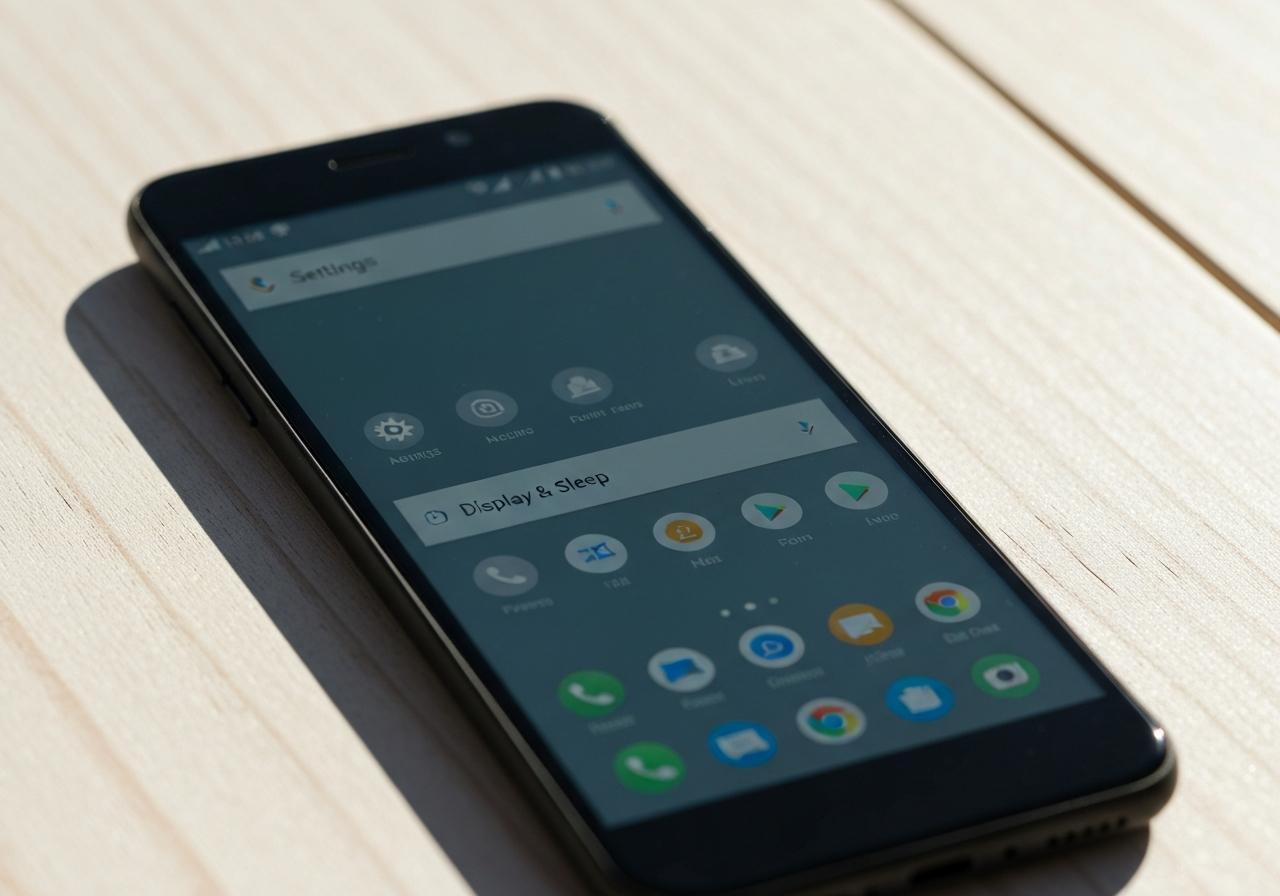
Pour modifier la durée avant extinction de l’écran, rendez-vous dans Paramètres > Écran > Veille de l’écran et augmentez la valeur (5 ou 10 minutes sont de bons compromis). Choisir « Jamais » est possible mais déconseillé pour la batterie.
Pour l’extinction programmée sur Samsung, la vérification se fait via Paramètres > Gestion générale, ou en maintenant le bouton Power pour accéder au menu d’arrêt. Si l’option « Extinction programmée » est cochée avec une heure définie, décochez-la. C’est souvent là que se cache le problème.
Sur iPhone
Le réglage équivalent s’appelle Verrouillage automatique et se trouve dans Paramètres > Affichage et luminosité. Augmentez la durée jusqu’à 5 minutes, voire « Jamais » si vous avez besoin que l’écran reste allumé en permanence. Gardez à l’esprit que cette option augmente la consommation de batterie de façon sensible.
Comment résoudre les extinctions répétées étape par étape ?
Si les paramètres étaient corrects et que les extinctions continuent, voici les manipulations à tester dans l’ordre, de la plus simple à la plus engageante.
Redémarrer, mettre à jour et supprimer les apps suspectes
Commencez par un redémarrage complet : éteignez l’appareil, attendez 30 secondes, puis rallumez-le. Cette seule action résout une majorité de bugs temporaires liés à la mémoire vive ou à un processus bloqué.
Ensuite, vérifiez les mises à jour système disponibles :
- Sur Android : Paramètres > Mise à jour logicielle > Télécharger et installer
- Sur iPhone : Paramètres > Général > Mise à jour logicielle
Si les extinctions ont débuté après l’installation d’une application, c’est une piste sérieuse. Désinstallez les apps ajoutées récemment, une par une, en testant l’appareil entre chaque suppression. Concentrez-vous en priorité sur les nettoyeurs, optimiseurs et apps de personnalisation.
Mode sans échec, cache et réinitialisation
Le mode sans échec sur Android désactive temporairement toutes les applications tierces sans toucher aux données. Si les extinctions disparaissent en mode sans échec, une app installée est clairement responsable. Pour l’activer sur Samsung : maintenez le bouton Power, puis faites un appui long sur « Éteindre » jusqu’à ce que « Mode sans échec » s’affiche, et confirmez.
Si le problème persiste même en mode sans échec, effacez la partition cache via le menu recovery (Power + Volume haut à l’arrêt, puis « Wipe cache partition »). Cette opération ne supprime aucune donnée personnelle. La combinaison de touches varie selon les modèles, vérifiez-la pour votre appareil.
En dernier recours, deux options existent :
- Réinitialiser les paramètres (Android : Paramètres > Gestion globale > Réinitialiser > Réinitialiser tous les paramètres) : remet les configurations par défaut sans effacer photos ni contacts.
- Réinitialisation d’usine : efface tout. Sauvegardez impérativement avant via Google Drive, Samsung Cloud ou iCloud. À n’envisager que si toutes les autres pistes ont échoué.
Faut-il changer la batterie ou passer en réparation ?
Si toutes les solutions logicielles n’ont rien changé, le problème est probablement matériel. Sur iPhone, l’état de la batterie est visible directement dans Paramètres > Batterie > État de la batterie : en dessous de 80 % de capacité maximale, le remplacement est recommandé par Apple. Sur Android, une chute brutale du pourcentage (de 40 % à 0 % en quelques secondes), une chaleur anormale permanente ou une batterie gonflée sont des signaux qui ne laissent pas de doute. Le remplacement de batterie reste la réparation la moins coûteuse et règle le problème dans la grande majorité des cas. Pour les appareils encore sous garantie (deux ans en Europe), commencez par contacter le service après-vente de la marque avant d’engager des frais.