Sur Windows 11, ajouter une imprimante Brother est dans la grande majorité des cas une opération rapide : le système détecte automatiquement l’appareil et télécharge les pilotes sans intervention. Quand ce n’est pas le cas, trois méthodes permettent de régler la situation, selon que vous passez par un câble USB, une connexion WiFi ou un téléchargement manuel du pilote. Ce guide couvre les trois scénarios, ainsi que les solutions aux problèmes de détection les plus fréquents.
🖨️ L’essentiel à retenir
USB : détection automatique
Branchez le câble, Windows installe le pilote sans manipulation supplémentaire.
WiFi : même réseau obligatoire
Le PC et l’imprimante doivent être connectés au même réseau pour que la détection fonctionne.
Pilote manuel : référence exacte
Sur brother.fr, la référence du modèle est indispensable pour télécharger le bon pilote.
| Méthode | Quand l’utiliser | Pilote automatique |
|---|---|---|
| USB | Imprimante proche du PC, câble disponible | Oui, via Windows Update |
| WiFi | Imprimante partagée ou à distance | Oui, si détectée sur le réseau |
| Pilote manuel | Détection échouée, modèle ancien | Non, téléchargement sur brother.fr |
Avant de commencer : référence du modèle et compatibilité Windows 11
Avant toute installation, localisez la référence exacte de votre imprimante Brother. Elle figure sur l’étiquette collée sous ou derrière l’appareil, sur la boîte d’origine ou sur votre facture d’achat. Cette référence suit généralement un format comme DCP-L3560CDW ou MFC-J1012DW. Sans elle, impossible de télécharger le bon pilote si Windows ne le trouve pas automatiquement.
Une fois la référence en main, vérifiez la compatibilité de votre modèle avec Windows 11 sur le site support.brother.com. La grande majorité des appareils Brother des dernières années sont pris en charge, mais quelques modèles très anciens ne disposent pas de pilote officiel pour ce système. Mieux vaut le savoir avant de passer une heure à chercher.
Si vous ne savez pas si votre PC est un appareil ARM, allez dans Démarrer > Paramètres > Système > À propos et regardez le champ « Type de système ». Si la mention ARM apparaît, ne téléchargez pas l’installateur Brother standard : utilisez uniquement la méthode native Windows décrite dans la section suivante.
Comment ajouter une imprimante Brother en USB sur Windows 11 ?
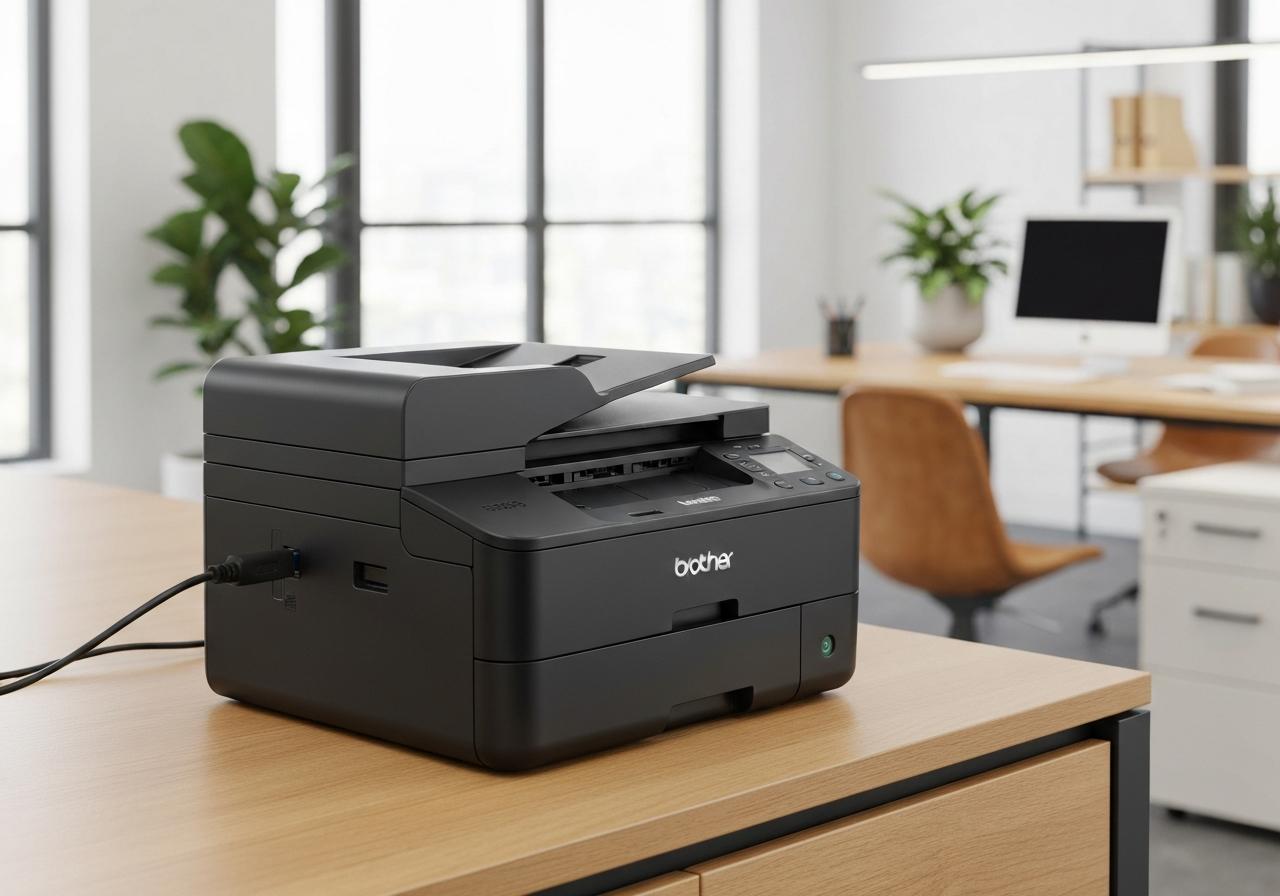
La connexion USB est la méthode la plus directe. Branchez le câble entre l’imprimante et le PC, allumez l’appareil, et laissez Windows 11 faire le travail. Dans la plupart des cas, le système détecte automatiquement l’imprimante, télécharge le pilote via Windows Update et l’appareil est prêt en quelques minutes, sans aucune manipulation de votre part.
Si l’imprimante n’apparaît pas automatiquement après deux à trois minutes, suivez ces étapes :
- Ouvrez Démarrer > Paramètres > Bluetooth et appareils > Imprimantes et scanners
- Cliquez sur « Ajouter une imprimante ou un scanner »
- Attendez que Windows liste les périphériques détectés
- Sélectionnez votre imprimante Brother dans la liste
- Cliquez sur « Ajouter l’appareil »
Windows installe alors le pilote correspondant. Si aucun pilote ne se télécharge malgré cette procédure, passez directement à la section sur le téléchargement manuel depuis le site Brother.
Comment connecter une imprimante Brother en WiFi sur Windows 11 ?
La connexion sans fil demande une étape supplémentaire par rapport à l’USB : l’imprimante doit d’abord rejoindre votre réseau WiFi avant que Windows puisse la détecter. Ce point est souvent la source de confusion, notamment pour les personnes qui viennent de passer à un nouvel opérateur ou de changer de box. La procédure se déroule en deux temps.
Connecter l’imprimante au réseau WiFi
Depuis le panneau de commande de votre imprimante Brother, accédez au menu Réseau ou Wi-Fi (le chemin exact varie selon le modèle, mais il se trouve généralement dans Paramètres ou Configuration réseau). Sélectionnez votre réseau WiFi dans la liste, saisissez le mot de passe, puis attendez la confirmation de connexion affichée sur l’écran de l’appareil.
Un point à vérifier avant de continuer : certains modèles Brother ne prennent en charge que la bande 2,4 GHz. Si votre routeur diffuse uniquement en 5 GHz, l’imprimante ne parviendra pas à se connecter. Consultez la fiche technique de votre modèle sur support.brother.com pour confirmer la compatibilité réseau.
Ajouter l’imprimante depuis Windows 11
Une fois l’imprimante connectée au WiFi, assurez-vous que votre PC est bien sur le même réseau. C’est une condition sans laquelle Windows ne pourra pas la détecter, quelle que soit la méthode utilisée.
Rendez-vous ensuite dans Démarrer > Paramètres > Bluetooth et appareils > Imprimantes et scanners, cliquez sur « Ajouter une imprimante ou un scanner » et patientez pendant la recherche. Votre imprimante Brother apparaît dans la liste : sélectionnez-la et cliquez sur « Ajouter l’appareil ». Windows finalise l’installation automatiquement.
Pour une gestion plus complète depuis votre PC, notamment pour numériser des documents, l’application Brother iPrint&Scan est disponible gratuitement sur le site officiel Brother et sur le Microsoft Store. Elle complète l’installation sans remplacer les pilotes.
Comment télécharger et installer le pilote Brother manuellement ?
Cette méthode s’impose quand Windows n’a pas trouvé de pilote automatiquement, que le modèle est ancien, ou que l’installation précédente s’est soldée par une erreur. Elle demande quelques minutes mais reste accessible sans compétence technique particulière.
Voici les étapes à suivre dans l’ordre :
- Rendez-vous sur brother.fr, rubrique Services et supports > Pilotes et téléchargements
- Saisissez la référence exacte de votre modèle dans le champ de recherche
- Sélectionnez Windows 11 comme système d’exploitation
- Téléchargez le pilote complet recommandé pour votre modèle
- Lancez le fichier téléchargé et suivez les instructions de l’installateur
- Redémarrez le PC si l’installateur vous le demande
Une fois le redémarrage effectué, vérifiez dans Paramètres > Imprimantes et scanners que votre imprimante Brother apparaît bien dans la liste. Si c’est le cas, lancez une impression de test pour confirmer que tout fonctionne.
L’utilitaire Brother Utilities, également téléchargeable gratuitement sur brother.fr, permet de gérer l’ensemble des appareils Brother installés sur votre PC et de maintenir les pilotes à jour. Il ne remplace pas le pilote, mais facilite la maintenance sur le long terme.
Mon imprimante Brother n’est pas détectée sur Windows 11 ?
Quand l’imprimante n’apparaît pas malgré les procédures ci-dessus, la cause vient presque toujours d’un problème de connexion ou de pilote. Voici comment identifier et corriger le problème rapidement.
Vérifications de base
Avant de toucher aux paramètres Windows, commencez par les éléments les plus simples. Une grande partie des problèmes de détection se règlent à ce stade :
- L’imprimante est bien allumée et affiche un état normal sur son écran
- Le câble USB est branché des deux côtés sans jeu (essayez un autre port USB si possible)
- En WiFi, le PC et l’imprimante sont bien connectés au même réseau, et non l’un en 2,4 GHz et l’autre en 5 GHz
- L’imprimante n’est pas en mode veille prolongée ou en erreur papier
Un redémarrage de l’imprimante et du PC résout souvent le problème sans autre intervention. Si la situation persiste après ces vérifications, passez à l’étape suivante.
Problèmes techniques : pilotes et connexion WiFi
Quand les vérifications de base ne suffisent pas, le problème vient généralement d’un pilote obsolète ou corrompu. La procédure la plus efficace consiste à désinstaller complètement l’imprimante, puis à réinstaller le pilote depuis le site officiel.
Pour désinstaller : allez dans Paramètres > Bluetooth et appareils > Imprimantes et scanners, sélectionnez votre imprimante Brother et cliquez sur « Supprimer ». Téléchargez ensuite le pilote Windows 11 correspondant à votre modèle sur brother.fr et relancez l’installation.
Windows 11 intègre également un outil de diagnostic dédié aux imprimantes. Pour y accéder : Paramètres > Système > Résolution des problèmes > Autres outils de résolution des problèmes > Imprimante. Lancez le diagnostic, il détecte automatiquement les conflits de pilotes et les erreurs de configuration courantes.
Si le problème concerne spécifiquement la connexion WiFi, réinitialisez les paramètres réseau de l’imprimante depuis son menu, puis recommencez la configuration WiFi depuis le début. Vérifiez aussi que le pare-feu Windows ne bloque pas les communications avec l’imprimante : dans certaines configurations, notamment sur les PC de bureau en domaine, cette restriction peut empêcher la détection sur le réseau local.