
Si votre imprimante a disparu du réseau sans raison apparente, le problème vient presque toujours de la configuration de votre ordinateur ou de votre réseau, pas de l’appareil lui-même. Une mise à jour Windows, un redémarrage de box ou un changement de connexion Wi-Fi suffisent à rompre la communication entre les deux. La bonne nouvelle : dans la grande majorité des cas, quelques manipulations simples suffisent à rétablir la connexion en moins de dix minutes.
🖨️ Ce qu’il faut retenir
Redémarrer en premier
Un redémarrage ordonné de tous les appareils résout une grande partie des cas sans aucune manipulation technique.
Découverte réseau désactivée
C’est la cause la plus fréquente sur Windows. Elle se désactive seule après une mise à jour et se réactive en trois clics.
Ajout manuel par adresse IP
Si rien d’autre ne fonctionne, ajouter l’imprimante via son adresse IP contourne tous les problèmes de détection automatique.
Commencer par là : redémarrer tous les appareils
Avant toute manipulation dans les paramètres Windows, redémarrez l’ensemble de votre installation dans le bon ordre. C’est l’étape la plus simple et elle règle une proportion importante des cas de détection d’imprimante réseau défaillante.
Voici l’ordre à respecter :
- Éteignez l’imprimante (bouton power, pas simplement la mise en veille)
- Redémarrez votre box ou routeur, puis attendez 30 secondes avant de le rallumer
- Redémarrez votre ordinateur
- Rallumez l’imprimante en dernier
- Patientez 2 à 3 minutes que tous les appareils se reconnectent au réseau
Si l’imprimante réapparaît dans la liste des périphériques, c’est réglé. Sinon, passez à la suite.
La découverte du réseau est-elle activée sur Windows ?
C’est la cause la plus répandue d’une imprimante non visible sur le réseau. Windows dispose d’une option appelée « découverte du réseau » qui permet à votre ordinateur de détecter les autres appareils connectés, dont votre imprimante. Quand elle est désactivée, l’imprimante disparaît tout simplement de la liste, même si elle fonctionne parfaitement.
Pourquoi elle se désactive sans prévenir
Windows peut basculer cette option automatiquement dans deux situations. D’abord, après une mise à jour majeure du système, Windows 10 ou 11 peut réinitialiser certains paramètres réseau. Ensuite, si votre réseau Wi-Fi a été détecté comme « Réseau public » au lieu de « Réseau privé », la découverte est bloquée par défaut pour des raisons de sécurité. C’est souvent ce qui arrive après un redémarrage de box ou une reconnexion Wi-Fi.
Comment la réactiver en quelques clics
Sur Windows 10 et Windows 11, voici comment procéder :
- Ouvrez les Paramètres, puis allez dans Réseau et Internet
- Cliquez sur Centre Réseau et partage
- Sélectionnez Modifier les paramètres de partage avancés
- Vérifiez que l’option Activer la découverte de réseau est cochée
- Cliquez sur Enregistrer les modifications
Avant de valider, jetez un œil au profil réseau actif affiché dans « Afficher vos réseaux actifs ». S’il indique « Réseau public », changez-le en Réseau privé : la découverte ne peut s’activer durablement que sur un profil privé. Une fois ce réglage corrigé, relancez la recherche d’imprimantes dans vos paramètres.
L’imprimante et le PC sont-ils bien sur le même réseau Wi-Fi ?
Même si vos deux appareils semblent connectés à Internet, rien ne garantit qu’ils communiquent entre eux. Deux configurations réseau courantes créent une invisibilité totale entre l’imprimante et l’ordinateur, sans qu’aucun message d’erreur ne s’affiche.
Le conflit entre les bandes 2,4 GHz et 5 GHz
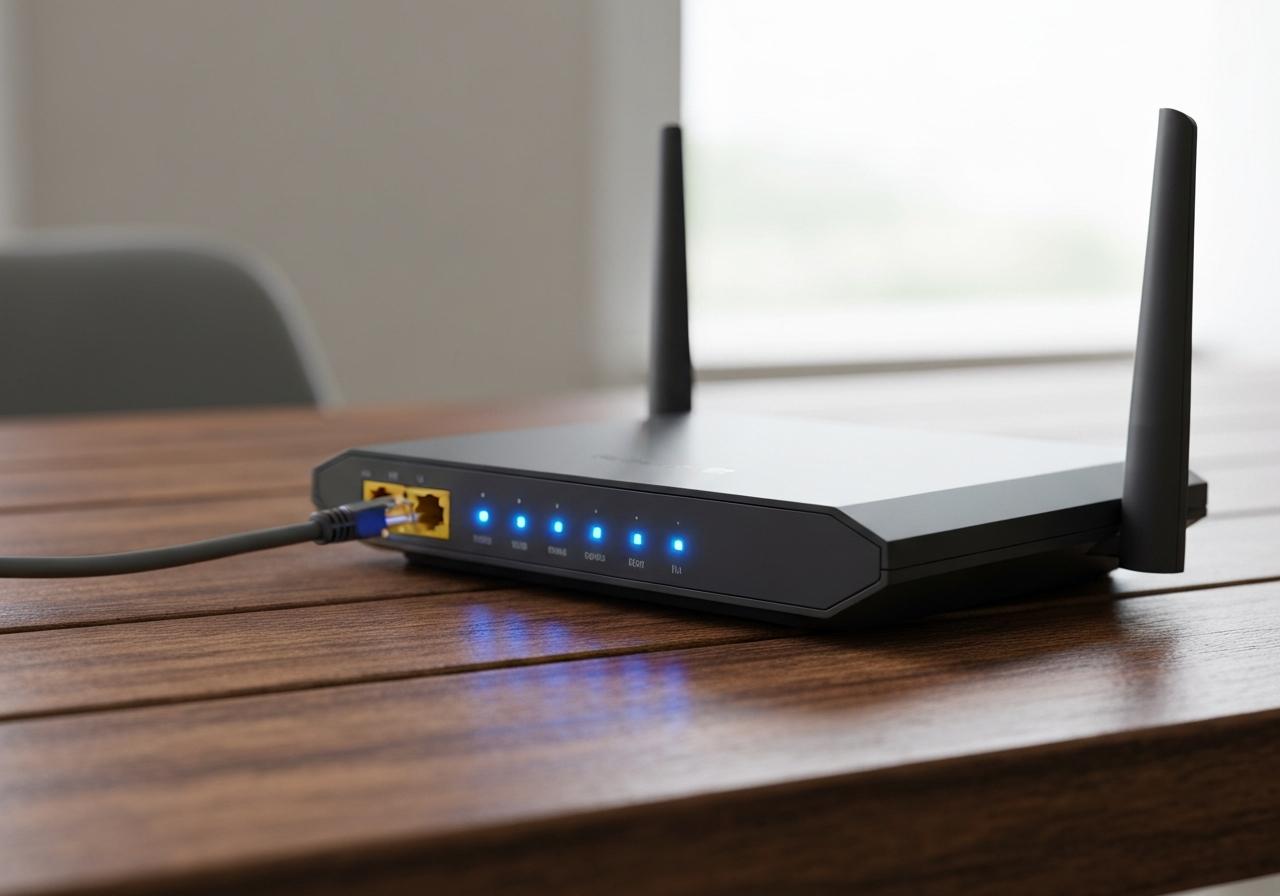
La quasi-totalité des imprimantes Wi-Fi ne prend en charge que la bande 2,4 GHz. Si votre ordinateur est connecté à la bande 5 GHz et que votre routeur ne gère pas correctement la communication entre les deux fréquences, les deux appareils ne se voient tout simplement pas, même s’ils partagent le même nom de réseau.
La solution la plus rapide consiste à connecter temporairement votre ordinateur au réseau 2,4 GHz pour tester. Si l’imprimante réapparaît, vous pouvez ensuite créer deux SSID distincts sur votre routeur (un par bande) et connecter l’imprimante explicitement au réseau 2,4 GHz.
Le problème du double routeur ou du réseau CPL
Si vous utilisez un deuxième routeur en plus de votre box, ou un réseau CPL avec un point d’accès secondaire, votre imprimante et votre ordinateur peuvent se retrouver sur deux sous-réseaux différents qui ne communiquent pas entre eux. C’est une configuration fréquente chez les télétravailleurs qui ont étendu leur réseau domestique.
Pour le vérifier, connectez les deux appareils directement au même routeur principal et relancez la détection. Si l’imprimante réapparaît, le problème venait bien de cette séparation de réseau. La solution durable est de configurer le routeur secondaire en mode point d’accès plutôt qu’en mode routeur, afin que tous les appareils partagent le même sous-réseau. Si vous avez récemment changé de box et constatez ce problème, consultez le guide sur la connexion Wi-Fi d’une imprimante HP qui détaille cette configuration.
Le pilote est-il à jour ou doit-il être réinstallé ?
Un pilote d’impression défectueux, obsolète ou partiellement corrompu peut empêcher Windows de détecter l’imprimante sur le réseau, même quand la connexion est parfaitement établie. Ce cas de figure survient souvent après une mise à jour importante de Windows, notamment lors d’un passage à une nouvelle version du système.
Voici comment mettre à jour ou réinstaller le pilote :
- Ouvrez le Gestionnaire de périphériques (clic droit sur le menu Démarrer)
- Localisez votre imprimante dans la liste et faites un clic droit dessus
- Sélectionnez Mettre à jour le pilote et laissez Windows chercher automatiquement
- Si la mise à jour automatique échoue, choisissez Désinstaller le périphérique, redémarrez le PC, puis téléchargez le pilote officiel directement sur le site du fabricant
Pour les imprimantes HP, l’outil gratuit HP Print and Scan Doctor (disponible sur hp.com) automatise ce diagnostic et corrige la plupart des problèmes de connexion réseau sans manipulation manuelle. Les imprimantes Samsung reprises par HP sont également compatibles avec cet outil. Pour les modèles Epson, l’équivalent s’appelle Epson Printer Connection Checker.
Comment ajouter l’imprimante manuellement via son adresse IP
Si les étapes précédentes n’ont pas suffi, l’ajout manuel via adresse IP est la méthode universelle. Elle contourne entièrement la détection automatique de Windows et fonctionne quelle que soit la cause du problème.
Trouver l’adresse IP de l’imprimante
Deux options s’offrent à vous :
- Imprimez une page de configuration réseau depuis le menu de l’imprimante (généralement dans les paramètres ou les rapports réseau) : l’adresse IP y est indiquée
- Connectez-vous à l’interface de votre routeur (tapez 192.168.1.1 dans votre navigateur) et consultez la liste des appareils connectés
Ajouter l’imprimante sur Windows étape par étape
Une fois l’adresse IP en main, voici la procédure :
- Ouvrez Paramètres, puis Périphériques (Windows 10) ou Bluetooth et appareils (Windows 11), et cliquez sur Imprimantes et scanners
- Cliquez sur Ajouter une imprimante ou un scanner
- Si l’imprimante n’apparaît pas, cliquez sur L’imprimante que je veux n’est pas répertoriée
- Choisissez Ajouter une imprimante en utilisant une adresse TCP/IP ou un nom d’hôte
- Saisissez l’adresse IP relevée et suivez l’assistant jusqu’à la fin
Pour éviter que le problème ne revienne après chaque redémarrage de box, attribuez une adresse IP fixe à votre imprimante depuis l’interface du routeur via la réservation DHCP. L’imprimante gardera toujours la même adresse, et Windows la retrouvera sans difficulté à chaque fois.