Le code Wi-Fi d’une imprimante Canon est imprimé sur une étiquette collée directement sur l’appareil. Pas besoin de chercher dans les menus ni d’appeler le support : retournez votre imprimante, regardez l’arrière ou ouvrez le compartiment cartouches. Ce code correspond au numéro de série de votre imprimante, défini en usine. La suite de cet article vous explique où le trouver selon votre modèle, comment l’utiliser, et comment établir la connexion Wi-Fi.
📌 L’essentiel à retenir
Étiquette physique
Le numéro de série est collé sous l’imprimante, à l’arrière ou dans le compartiment cartouches.
Deux codes distincts
Le mot de passe de votre box et le numéro de série Canon sont deux choses différentes.
Connexion en 4 étapes
La méthode WPS connecte l’imprimante au Wi-Fi sans saisir le moindre mot de passe.
Le code Wi-Fi Canon se trouve sur une étiquette physique
Par défaut, Canon utilise le numéro de série comme mot de passe Wi-Fi pour l’interface d’administration de l’imprimante. Ce numéro est toujours accessible sans allumer l’appareil ni naviguer dans aucun menu : il suffit de regarder l’imprimante elle-même.
Où exactement chercher l’étiquette selon votre modèle
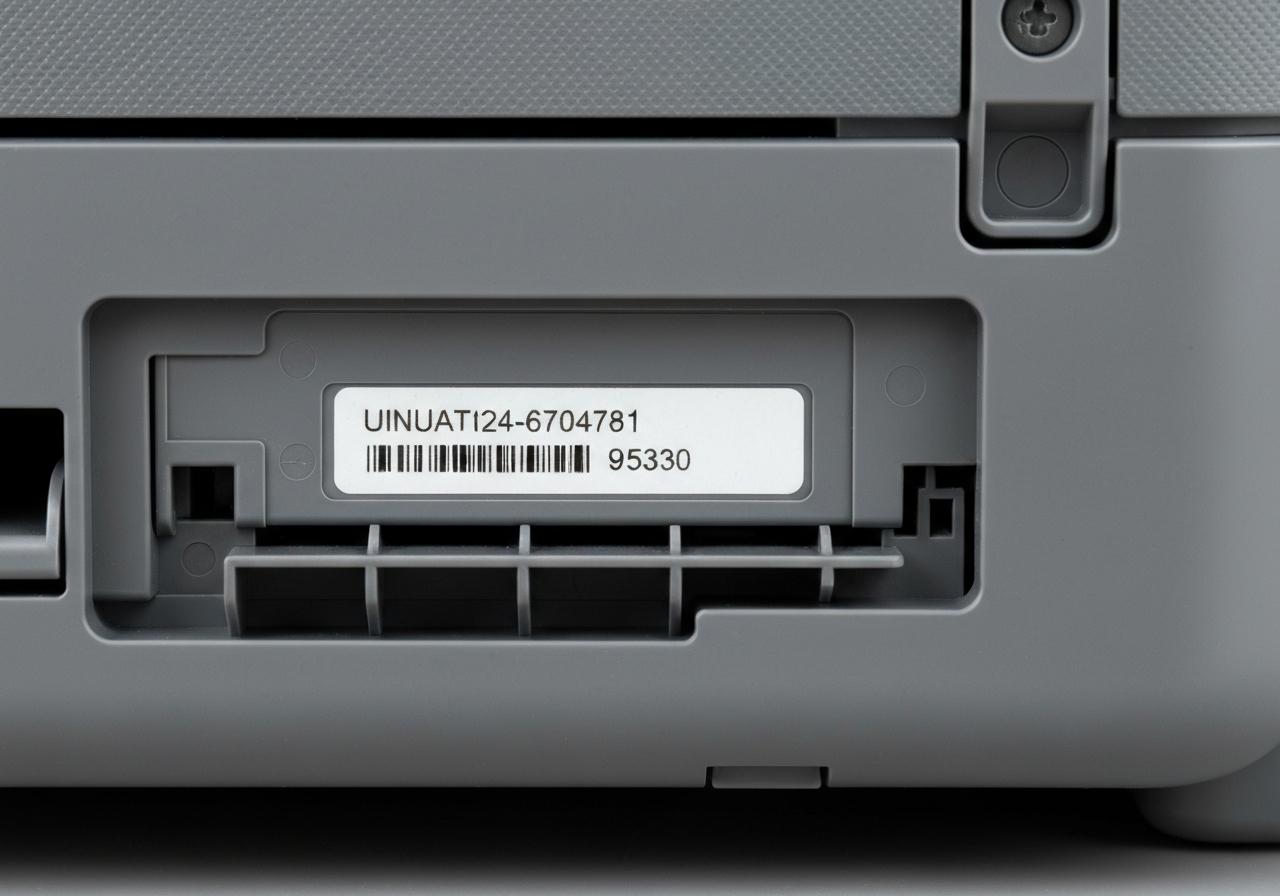
L’étiquette est une petite vignette blanche ou argentée. Selon le modèle, elle se trouve à l’un de ces trois endroits :
- Sous l’imprimante (emplacement le plus courant sur toute la gamme PIXMA)
- À l’arrière du châssis, près des connecteurs
- À l’intérieur du compartiment cartouches, visible en ouvrant le capot
Si l’étiquette est difficile à lire, vous pouvez aussi imprimer la page de configuration réseau directement depuis l’imprimante : maintenez le bouton « Reprendre/Annuler » enfoncé jusqu’à 15 clignotements du voyant d’alarme. Une feuille s’imprime avec toutes les informations réseau, dont l’adresse IP et le nom du réseau (SSID).
Comment reconnaître le numéro de série au premier coup d’œil
Le numéro de série Canon suit un format précis : 9 caractères alphanumériques, composés de 4 lettres suivies de 5 chiffres (par exemple ABCD12345). C’est ce code qu’il faut utiliser comme mot de passe pour accéder à l’interface d’administration de l’imprimante via un navigateur web.
Sur l’étiquette, vous trouverez parfois d’autres références (numéro de modèle, code-barres, certifications). Le numéro de série est généralement précédé de la mention « S/N » ou « Serial No. ».
Code de la box ou code de l’imprimante : lequel utiliser ?
C’est la confusion la plus fréquente, et elle peut faire perdre beaucoup de temps. Il existe bien deux codes distincts, qui n’ont pas le même rôle.
| Code | À quoi il sert | Où le trouver |
|---|---|---|
| Mot de passe de la box / routeur | Connecter l’imprimante à votre réseau Wi-Fi domestique | Sous votre box internet ou dans son interface d’administration |
| Numéro de série Canon | Accéder aux paramètres avancés de l’imprimante via un navigateur | Étiquette collée sur l’imprimante |
Dans la grande majorité des cas, quand on vous demande un « code Wi-Fi » pendant la configuration, c’est le mot de passe de votre box qu’il faut saisir, pas le numéro de série. Le numéro de série n’intervient que si vous souhaitez accéder à l’interface distante de l’imprimante depuis votre navigateur (en tapant son adresse IP). Gardez les deux sous la main lors de la première installation.
Où trouver le code selon votre modèle Canon ?
L’emplacement de l’étiquette et les options d’accès aux paramètres réseau varient légèrement d’un modèle à l’autre. Voici les indications pour les modèles les plus courants de la gamme grand public :
- Canon PIXMA TS5350 / TS5350i : étiquette sous l’imprimante. Les informations réseau sont aussi accessibles via le menu tactile : Paramètres > Paramètres réseau LAN > Paramètres LAN sans fil.
- Canon PIXMA TS3350 : étiquette sous l’imprimante. Modèle sans écran tactile, navigation par boutons physiques. Le bouton Wi-Fi est situé sur le panneau supérieur.
- Canon PIXMA MG3000 : numéro de série sur l’étiquette collée sur l’appareil, format 9 caractères identique aux autres modèles.
- Canon PIXMA TS8000 : le SSID et le mot de passe sont affichables directement depuis le menu : Accueil > Configuration > Paramètres > Paramètres réseau sans fil.
Sur tous ces modèles, la connexion directe sans fil (Wi-Fi Direct) est également disponible : l’imprimante crée son propre réseau, ce qui permet de s’y connecter depuis un smartphone sans passer par votre box. Le SSID et le mot de passe spécifiques à cette connexion s’affichent dans les paramètres réseau sans fil de l’appareil.
Comment connecter l’imprimante Canon au Wi-Fi une fois le code trouvé ?
Deux méthodes couvrent la quasi-totalité des situations. La première ne demande aucune saisie, la seconde s’adapte aux cas où le bouton WPS n’est pas disponible sur votre routeur. Pour connecter une imprimante en Wi-Fi, la logique reste proche quelle que soit la marque.
Méthode WPS : la plus rapide, sans saisie de code
La méthode WPS fonctionne si votre routeur dispose d’un bouton WPS et supporte les protocoles WPA ou WPA2. C’est le cas de la plupart des box des opérateurs français.
- Allumez l’imprimante.
- Appuyez sur le bouton Wi-Fi de l’imprimante (panneau supérieur) jusqu’à ce que le voyant clignote.
- Appuyez sur le bouton WPS de votre box dans les 2 minutes qui suivent.
- Le voyant Wi-Fi clignote puis reste allumé fixe : la connexion est établie.
Aucun mot de passe à saisir, aucun menu à naviguer. C’est la méthode à privilégier si votre configuration le permet.
Méthode manuelle via le menu de l’imprimante
Si votre box ne dispose pas de bouton WPS, ou si la méthode précédente échoue, vous pouvez configurer la connexion directement depuis le panneau de l’imprimante.
- Appuyez sur l’icône Paramètres (roue dentée) depuis l’écran d’accueil.
- Accédez à Paramètres LAN sans fil puis à « Configuration manuelle ».
- Sélectionnez votre réseau Wi-Fi dans la liste (le nom visible est le SSID de votre box).
- Saisissez le mot de passe de votre box (attention aux majuscules et minuscules).
- Confirmez. Le voyant Wi-Fi reste allumé fixe une fois la connexion réussie.
Depuis un smartphone, l’application Canon PRINT (disponible sur iOS et Android) permet de réaliser cette configuration de façon guidée, sans passer par le menu de l’imprimante. Une alternative pratique si vous préférez piloter l’installation depuis votre téléphone.