
La roue multicolore qui tourne, les applications qui mettent une éternité à s’ouvrir, le ventilateur qui s’emballe : un Mac lent peut vite devenir un frein réel. La bonne nouvelle, c’est que dans la grande majorité des cas, quelques réglages suffisent à retrouver des performances correctes, sans technicien et sans dépenser le moindre euro. Voici comment procéder, du diagnostic aux solutions concrètes.
⚡ L’essentiel à retenir
Diagnostiquer d’abord
Le Moniteur d’activité révèle la cause en quelques secondes.
Libérer de l’espace
Un SSD trop plein ralentit macOS plus que tout autre facteur.
Alléger le démarrage
Réduire les applications au boot change immédiatement la fluidité.
Pourquoi votre Mac est-il lent ?
Avant d’agir, identifier la cause évite de perdre du temps sur de mauvaises pistes. Les ralentissements d’un Mac suivent presque toujours des schémas reconnaissables. Voici les correspondances les plus courantes entre ce que vous observez et ce qui se passe réellement :
- Roue multicolore fréquente : la mémoire vive (RAM) est saturée, macOS compense en écrivant sur le disque, ce qui crée des délais visibles.
- Démarrage très long : le SSD est trop plein ou trop d’applications se lancent automatiquement à l’ouverture de session.
- Ventilateur à fond au repos : un processus consomme le CPU de façon anormale, ou de la poussière accumulée empêche le refroidissement correct.
- Lenteur apparue juste après une mise à jour : Spotlight réindexe le disque en arrière-plan. Ce comportement est temporaire et disparaît en 24 à 48 heures.
- Lenteur uniquement sur internet : le navigateur ou la connexion est en cause, pas le Mac lui-même.
Un Mac lent du jour au lendemain sans raison apparente pointe souvent vers un processus en arrière-plan (synchronisation iCloud, sauvegarde Time Machine) plutôt qu’une défaillance matérielle.
Comment identifier ce qui ralentit votre Mac ?
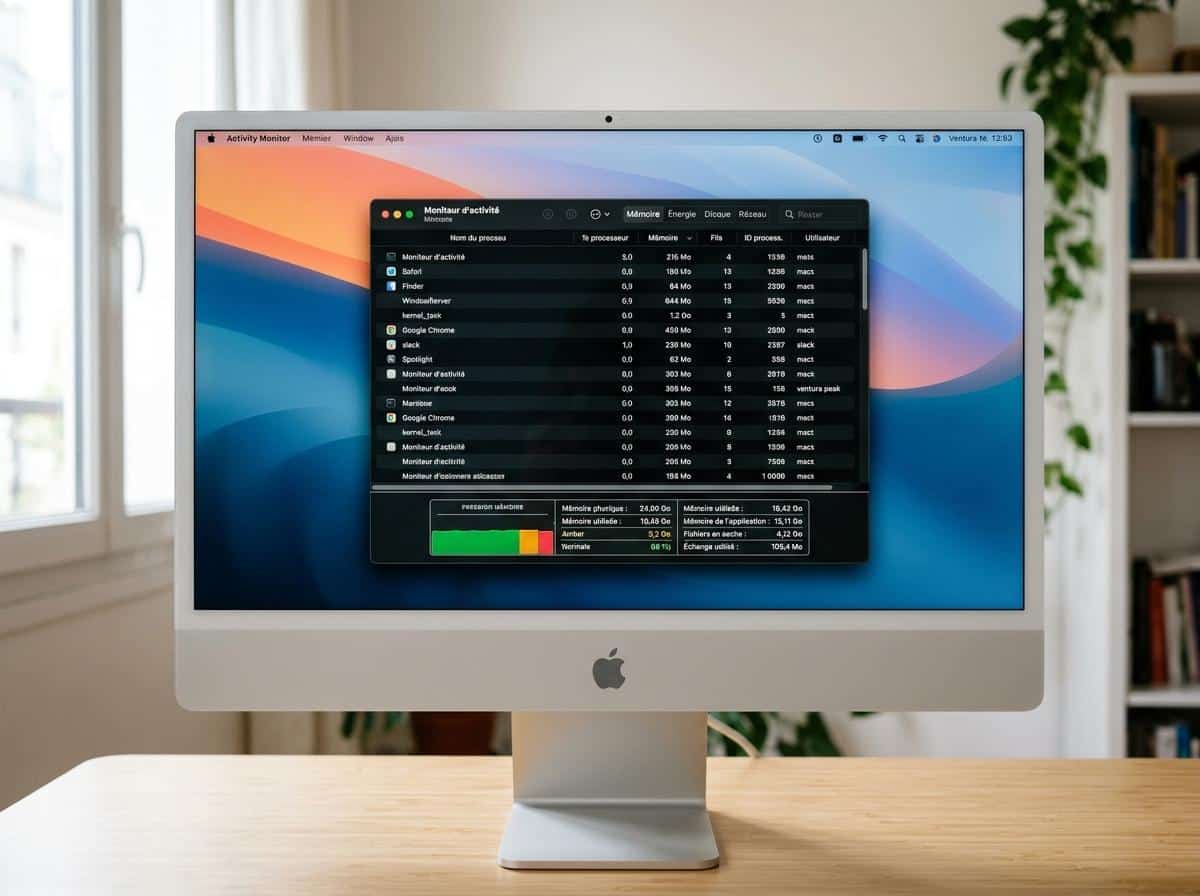
Le Moniteur d’activité est l’outil natif de macOS qui permet de voir en temps réel ce qui consomme vos ressources. Pour y accéder, appuyez sur Cmd + Barre d’espace, tapez « Moniteur d’activité » et ouvrez l’application.
Deux onglets méritent votre attention en priorité. L’onglet CPU liste les applications classées par consommation processeur : si une app dépasse 80 à 90 % alors qu’elle n’est pas censée travailler intensivement, c’est là que se trouve votre problème. L’onglet Mémoire affiche en bas une jauge « Pression de la mémoire » qui résume la situation en un coup d’oeil :
- Vert : la RAM disponible est suffisante, aucune action nécessaire.
- Jaune : macOS commence à compenser, fermer quelques applications suffit généralement.
- Rouge : la mémoire est saturée, les performances chutent et une action s’impose.
Si vous suspectez une panne matérielle plutôt qu’un problème logiciel, redémarrez votre Mac en maintenant la touche D enfoncée pour lancer Apple Diagnostics. L’outil vérifie la RAM, le disque et les capteurs thermiques en quelques minutes.
Quelles solutions immédiates pour accélérer votre Mac ?
Les actions qui suivent sont classées du plus rapide au plus approfondi. Commencez par la première avant de passer à la suivante : dans beaucoup de cas, les deux premières étapes suffisent à retrouver un Mac fluide.
Redémarrer et fermer les applications gourmandes
Un redémarrage complet vide le cache temporaire, ferme les processus bloqués en arrière-plan et libère la mémoire vive instantanément. C’est souvent la manipulation la plus efficace pour un Mac qui rame depuis plusieurs jours sans avoir été éteint.
Attention à la façon de fermer les applications : cliquer sur la croix rouge ferme la fenêtre mais laisse l’app active en mémoire. Pour quitter réellement une application, utilisez le raccourci Cmd + Q ou faites un clic droit sur son icône dans le Dock puis sélectionnez « Quitter ». Sur un Mac avec 8 Go de RAM, garder simultanément ouvertes une dizaine d’applications non utilisées suffit à saturer les ressources.
Alléger le démarrage de votre Mac
Chaque application configurée pour se lancer au démarrage allonge le temps d’amorçage et consomme des ressources dès l’ouverture de session. Pour gérer cette liste, le chemin dépend de votre version de macOS :
- macOS Ventura et versions suivantes : Réglages Système > Général > Éléments de connexion.
- macOS Monterey et versions antérieures : Préférences Système > Utilisateurs et groupes > Éléments de connexion.
Sélectionnez les applications que vous n’avez pas besoin de retrouver ouvertes à chaque démarrage, puis cliquez sur le bouton « – » pour les retirer de la liste. L’impact sur la vitesse de démarrage est souvent immédiat et visible dès le redémarrage suivant.
Libérer de l’espace sur le disque
macOS a besoin d’espace libre pour créer des fichiers temporaires et gérer la mémoire virtuelle. En dessous d’un certain seuil, les performances chutent de façon significative. La règle à respecter : conserver au minimum 10 à 20 % d’espace libre sur votre SSD en permanence, soit environ 25 à 50 Go sur un modèle de 256 Go.
Les endroits à vérifier en priorité pour récupérer de l’espace :
- Le dossier Téléchargements, souvent rempli de fichiers oubliés depuis des mois.
- La Corbeille : les fichiers qu’elle contient occupent toujours de l’espace réel sur le disque tant qu’elle n’est pas vidée.
- Les doublons de photos et les anciennes sauvegardes locales.
Pour activer le vidage automatique de la Corbeille tous les 30 jours, rendez-vous dans Menu Apple > À propos de ce Mac > Stockage > Gérer, puis activez l’option dédiée. Si vous utilisez iCloud Photos, l’option « optimiser le stockage » décharge automatiquement sur le cloud les photos et vidéos que vous consultez rarement, sans les supprimer.
Comment nettoyer le cache et l’espace disque de votre Mac ?
Le cache navigateur est souvent le premier réflexe, et il a son utilité : un cache surchargé ralentit la navigation web et alourdit le rendu des pages. Pour vider le cache de Safari, allez dans Safari > Préférences > Confidentialité > Gérer les données du site web, puis supprimez les données accumulées. Sur Chrome et Firefox, la procédure est accessible dans les paramètres sous « Confidentialité » ou « Historique ».
Le cache système de macOS fonctionne différemment : il aide le système à démarrer plus vite et à mémoriser des données fréquemment utilisées. Le supprimer sans raison valable peut temporairement ralentir le Mac pendant que macOS le reconstruit. Ne le touchez que si votre disque est en situation critique.
Les logiciels de nettoyage tiers comme CleanMyMac sont souvent présentés comme indispensables, mais les outils natifs de macOS couvrent l’essentiel des besoins pour un utilisateur standard. Si votre Mac tourne sur une puce Apple Silicon (M1, M2, M3 ou M4), gardez à l’esprit que les ralentissements sont presque toujours d’origine logicielle : stockage plein, synchronisation iCloud en cours ou application non optimisée pour l’architecture ARM. Vérifiez ce dernier point en faisant un clic droit sur l’application concernée, puis « Lire les informations » : si la mention indique « Intel », l’app tourne via la couche de compatibilité Rosetta 2, ce qui consomme davantage de ressources.
Si votre Mac est un modèle Intel avec un disque dur mécanique (HDD), le remplacement par un SSD reste la amélioration la plus spectaculaire possible sur un ancien ordinateur, bien au-delà de tout nettoyage logiciel. Pour les modèles compatibles comme le MacBook Pro Unibody ou les iMac Intel, cette opération peut redonner plusieurs années de vie à une machine que l’on croyait condamnée. Si vous cherchez à comprendre les différences entre les environnements macOS et Windows avant de vous décider, la comparaison entre Windows 11 et macOS peut vous aider à y voir plus clair sur ce que chaque système offre réellement.