Quand votre ordinateur ne détecte plus votre imprimante, la panne semble souvent plus mystérieuse qu’elle ne l’est. Dans la grande majorité des cas, le problème vient d’un câble mal branché, d’un réseau WiFi instable ou d’un pilote défaillant. Voici comment identifier la cause et la corriger étape par étape.
🖨️ L’essentiel à retenir
Redémarrer en premier
Un redémarrage complet de l’imprimante, du PC et de la box résout une grande partie des pannes.
Même réseau WiFi obligatoire
PC et imprimante doivent être sur le même réseau, avec le même SSID.
Pilote souvent en cause
Un pilote absent ou corrompu suffit à rendre une imprimante invisible pour Windows.
Imprimante non détectée ou imprimante qui n’imprime pas ?
Avant de chercher une solution, il faut savoir exactement où se situe le blocage. Rendez-vous dans les paramètres Windows pour vérifier le statut réel de votre imprimante.
Sur Windows 10 : allez dans Démarrer > Paramètres > Périphériques > Imprimantes et scanners. Sur Windows 11 : Démarrer > Paramètres > Bluetooth et périphériques > Imprimantes et scanneurs. Trois situations sont possibles :
- L’imprimante n’apparaît pas du tout : c’est un vrai problème de détection. Les sections suivantes vous guident.
- L’imprimante apparaît avec le statut « hors connexion » : la connexion physique ou réseau est coupée. Faites un clic droit sur l’imprimante et décochez « Utiliser l’imprimante hors connexion » si cette option est activée.
- L’imprimante est présente mais affiche « pilote indisponible » : le problème vient du logiciel, pas de la connexion. Rendez-vous directement sur le site officiel du fabricant (Canon, Epson, HP, Brother) pour télécharger le pilote correspondant à votre modèle exact.
Commencer par redémarrer tous les équipements
C’est la manipulation la plus simple et pourtant celle qu’on néglige le plus souvent. Un redémarrage complet règle une part importante des problèmes de détection, en particulier après une mise à jour Windows ou une coupure de courant.
Suivez cet ordre précis pour que la procédure soit efficace :
- Éteignez l’imprimante et débranchez-la de la prise électrique.
- Attendez minimum 30 secondes avant de la rebrancher.
- Redémarrez également le PC.
- Si l’imprimante est connectée en WiFi, débranchez aussi la box de la prise, attendez 30 secondes, puis rebranchez-la. Attendez le rétablissement complet de la connexion internet avant de tester.
Une fois tout le matériel redémarré, vérifiez à nouveau si l’imprimante est détectée avant de passer aux étapes suivantes.
Mon imprimante USB n’est pas reconnue par l’ordinateur
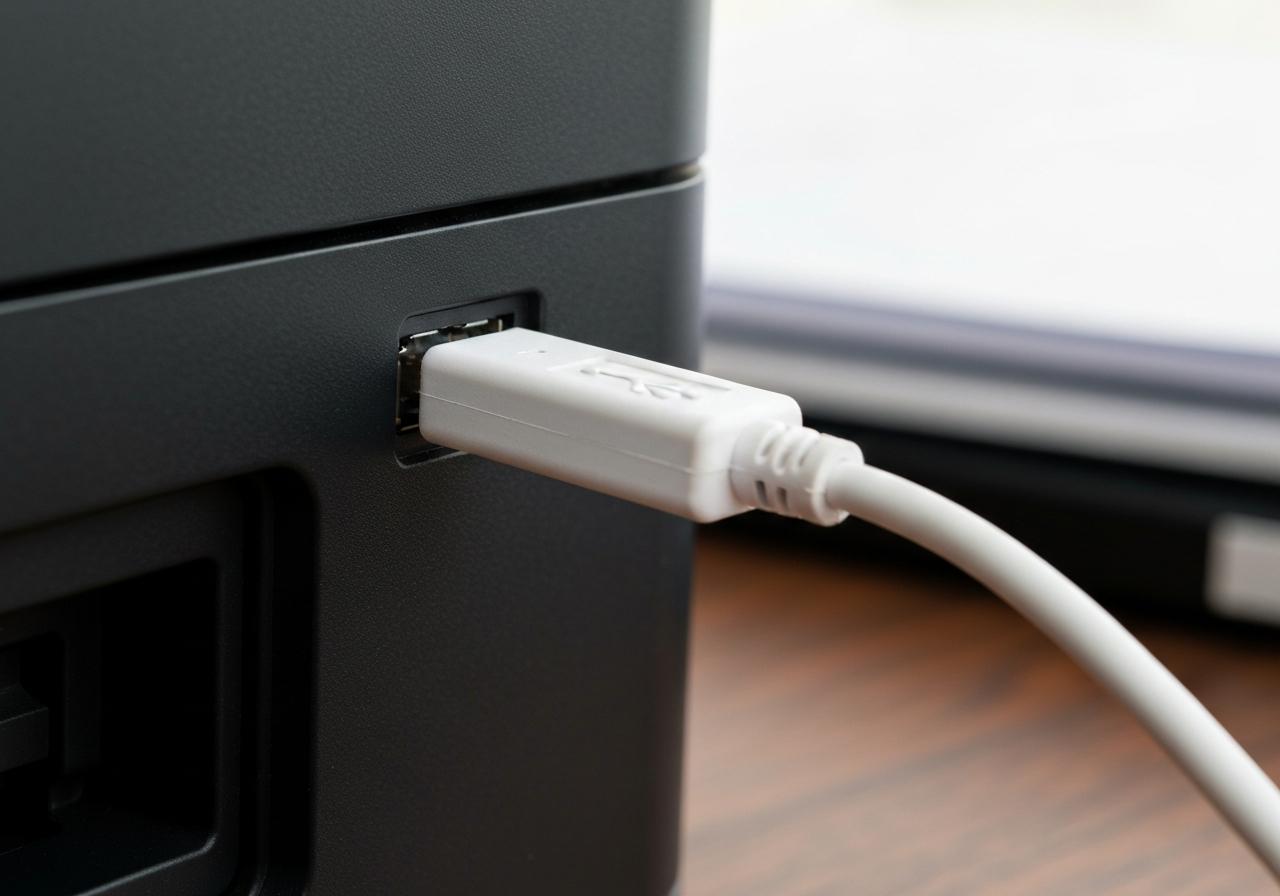
Quand la connexion passe par un câble USB et que l’imprimante reste invisible, les causes sont presque toujours physiques. Commencez par ces vérifications avant toute manipulation logicielle :
- Vérifiez que le câble USB est bien branché des deux côtés, côté imprimante et côté PC.
- Testez un autre port USB sur votre ordinateur. Certains ports peuvent être défaillants ou désactivés.
- Essayez un autre câble USB si vous en avez un sous la main. Les câbles se dégradent avec le temps et peuvent transmettre l’alimentation sans transmettre les données.
Si après ces vérifications l’imprimante reste introuvable, le problème vient probablement du pilote ou de l’installation Windows. Passez directement à la section désinstallation et réinstallation ci-dessous.
Mon imprimante WiFi n’est pas détectée par l’ordinateur
Les problèmes de connexion sans fil sont les plus fréquents et les plus variés. Deux points de vérification permettent de localiser l’origine du blocage rapidement.
Vérifier que l’imprimante et le PC sont sur le même réseau
C’est une cause très fréquente, et souvent méconnue. Les box modernes diffusent deux réseaux WiFi distincts : un en 2,4 GHz et un en 5 GHz, parfois avec des noms différents. Si votre PC est connecté au réseau 5 GHz et votre imprimante au réseau 2,4 GHz, ils ne se voient tout simplement pas.
Vérifiez le nom du réseau WiFi (le SSID) affiché sur l’imprimante via son menu réseau, et comparez-le avec celui auquel votre PC est connecté. Ils doivent être identiques. Si votre imprimante est une Canon ou une Epson, utilisez l’utilitaire officiel du fabricant (Canon PRINT ou EpsonNet Setup) pour reconfigurer la connexion sans fil de l’imprimante : ces outils gèrent mieux la sélection du bon réseau que l’assistant Windows natif.
Vérifier si l’imprimante est visible depuis la box
Cette étape permet de savoir immédiatement si le problème vient de l’imprimante ou du PC. Ouvrez un navigateur internet et tapez 192.168.1.1 ou 192.168.1.254 dans la barre d’adresse. Connectez-vous avec les identifiants indiqués sous votre box (généralement « admin » / « admin » si vous ne les avez pas modifiés).
Dans l’interface, recherchez la liste des appareils connectés au réseau WiFi. Deux résultats possibles :
- L’imprimante apparaît dans la liste : sa connexion WiFi fonctionne. Le problème vient de l’ordinateur. Passez à la désinstallation et réinstallation.
- L’imprimante est absente de la liste : elle n’est pas connectée au réseau. Refaites la configuration WiFi depuis le menu réseau de l’imprimante en saisissant le SSID et le mot de passe de votre box. Pour retrouver le code WiFi d’une imprimante Canon, consultez l’étiquette collée sous l’appareil ou le rapport de configuration imprimable depuis le menu de l’imprimante.
Comment désinstaller et réinstaller une imprimante sur Windows
Quand toutes les vérifications physiques et réseau sont bonnes mais que l’imprimante reste introuvable, la réinstallation complète depuis Windows est l’étape qui débloque la situation dans la plupart des cas restants.
Désinstallation : allez dans Paramètres > Bluetooth et périphériques (Windows 11) ou Périphériques (Windows 10) > Imprimantes et scanneurs. Cliquez sur l’imprimante concernée, puis sur « Supprimer » et confirmez.
Réinstallation automatique : une fois l’imprimante supprimée, assurez-vous qu’elle est allumée et connectée, puis cliquez sur « Ajouter un appareil ». Windows recherche automatiquement les imprimantes disponibles. Si elle apparaît, cliquez dessus pour l’ajouter, puis imprimez une page de test pour confirmer.
Si l’imprimante n’apparaît toujours pas après la recherche automatique, cliquez sur « Ajouter manuellement ». Choisissez « Ajouter une imprimante locale ou réseau avec paramètres manuels », sélectionnez le port correspondant (USB ou réseau), puis choisissez le fabricant et le modèle dans la liste. Si plusieurs versions de pilote sont proposées, sélectionnez « Remplacer le pilote actuel ».
Un point que beaucoup ignorent : si l’installation manuelle échoue sur un PC équipé d’un processeur ARM (les nouveaux PC Copilot+), l’installateur du fabricant n’est pas compatible. Vérifiez le type de processeur dans Paramètres > Système > À propos > Type de système, et utilisez exclusivement la méthode d’installation native Windows décrite ci-dessus. Pour les utilisateurs d’une imprimante Brother sur Windows 11, cette contrainte s’applique également : préférez l’ajout manuel via Windows plutôt que l’installateur téléchargé sur le site Brother.
Une fois l’imprimante installée, imprimez une page de test depuis les propriétés de l’imprimante pour valider la connexion.