Télécharger YouTube sur Android est gratuit, rapide et ne nécessite aucun abonnement. L’application officielle est disponible sur le Google Play Store et compatible avec tous les smartphones Android récents. Si votre appareil n’a pas accès au Play Store, une installation via fichier APK reste possible. Voici les deux méthodes détaillées, ainsi que tout ce qu’il faut savoir sur la gratuité de l’application.
📌 L’essentiel à retenir
Play Store en priorité
La source officielle, sécurisée, avec mises à jour automatiques garanties.
APK si Play Store inaccessible
Uptodown et Malavida proposent des fichiers APK vérifiés et fiables.
Premium facultatif
La version gratuite couvre largement les usages courants, sans frais cachés.
| Critère | Google Play Store | Fichier APK |
|---|---|---|
| Sécurité | Vérifiée par Google | Dépend de la source choisie |
| Mises à jour | Automatiques | Manuelles uniquement |
| Accès requis | Play Store fonctionnel | Navigateur Android suffisant |
| Recommandé pour | Tous les appareils récents | Tablettes anciennes, appareils sans Play Store |
| Compte Google | Nécessaire pour le Store | Non requis |
Comment télécharger YouTube depuis le Google Play Store ?
Le Google Play Store reste la méthode la plus simple et la plus sûre pour installer l’application YouTube sur Android. L’application est développée et maintenue directement par Google, ce qui garantit sa fiabilité et sa compatibilité avec votre appareil.
Ce qu’il faut avant de commencer
Avant de lancer le téléchargement, vérifiez que votre appareil réunit les conditions suivantes :
- Android 9.0 ou version ultérieure installée
- Une connexion Internet active (Wi-Fi ou données mobiles)
- Environ 100 à 150 Mo d’espace de stockage disponible
- Un compte Google, optionnel pour regarder des vidéos, mais nécessaire pour accéder à toutes les fonctionnalités (abonnements, playlists, historique)
Sur la plupart des smartphones Android récents, notamment les Samsung, YouTube est préinstallé d’usine. Si c’est votre cas, vous verrez un bouton « Ouvrir » ou « Mettre à jour » au lieu du bouton « Installer ». Pas besoin de retélécharger quoi que ce soit.
Les étapes d’installation
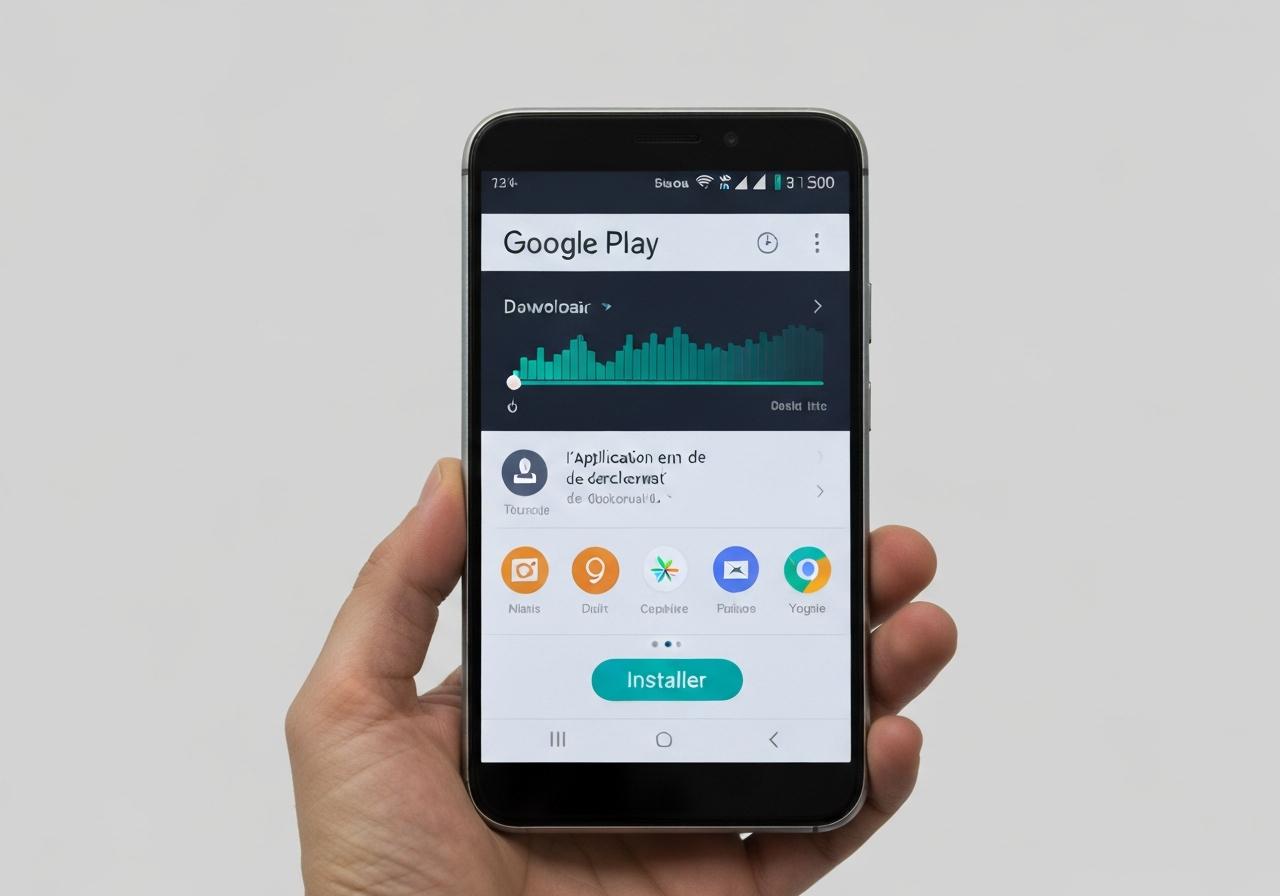
L’installation se fait en moins de deux minutes. Voici les étapes dans l’ordre :
- Ouvrez le Google Play Store depuis l’écran d’accueil ou le menu des applications.
- Appuyez sur la barre de recherche et tapez « YouTube ».
- Sélectionnez l’application officielle reconnaissable à son icône rouge avec un triangle blanc.
- Appuyez sur « Installer ».
- Acceptez les autorisations demandées (Internet, microphone pour la recherche vocale, caméra pour créer des vidéos).
- Attendez la fin du téléchargement et de l’installation.
- Appuyez sur « Ouvrir » ou retrouvez l’icône YouTube sur votre écran d’accueil.
- Connectez-vous avec votre compte Google si vous souhaitez accéder à vos abonnements et à votre historique.
L’application se met à jour automatiquement via le Play Store dès qu’une nouvelle version est disponible, sans aucune action de votre part.
Comment installer YouTube sans le Play Store via un fichier APK ?
Si votre appareil n’a pas accès au Google Play Store, une tablette ancienne par exemple ou un smartphone avec un compte Google défaillant, il est possible d’installer YouTube manuellement via un fichier APK. Cette méthode demande une manipulation supplémentaire, mais elle reste accessible même sans compétences techniques particulières.
Quand utiliser cette méthode
Cette alternative est pertinente dans trois situations précises :
- Votre appareil Android n’a pas de Play Store intégré (certaines tablettes ancienne génération ou appareils importés)
- Le Play Store est défaillant ou inaccessible sur votre smartphone
- Vous souhaitez effectuer une mise à jour manuelle de l’application YouTube sans passer par le Store
En dehors de ces cas, le Play Store reste toujours préférable : plus simple, plus sûr et sans manipulation des paramètres de sécurité de l’appareil.
Sources fiables et étapes à suivre
Toutes les sources APK ne se valent pas. Deux plateformes se distinguent par la rigueur de leur processus de vérification : Uptodown (uptodown.com) et Malavida (malavida.com). Les fichiers qu’elles hébergent sont analysés avant mise en ligne, ce qui limite significativement le risque de télécharger un fichier corrompu ou malveillant.
Voici comment procéder depuis votre appareil Android :
- Ouvrez le navigateur de votre appareil et rendez-vous sur Uptodown ou Malavida.
- Recherchez « YouTube » et sélectionnez la version la plus récente disponible.
- Téléchargez le fichier APK.
- Avant de l’ouvrir, activez l’installation depuis des sources tierces : allez dans Paramètres > Sécurité > Sources inconnues (ou Paramètres > Applications > Autoriser l’installation d’apps inconnues selon votre version Android).
- Ouvrez le fichier APK téléchargé depuis le gestionnaire de fichiers ou la barre de notifications.
- Appuyez sur « Installer » et attendez la fin du processus.
- Lancez YouTube depuis votre écran d’accueil.
Un point important à garder en tête : les vidéos non répertoriées sur YouTube restent accessibles via l’application installée par APK, au même titre que sur la version Play Store. En revanche, les mises à jour ne seront pas automatiques : vous devrez répéter la procédure manuellement à chaque nouvelle version si vous souhaitez rester à jour.
YouTube est-il vraiment gratuit sur Android ?
Oui, télécharger et utiliser YouTube sur Android est entièrement gratuit. Aucun abonnement n’est requis pour regarder des vidéos, explorer les tendances, s’abonner à des chaînes, commenter, créer des playlists ou diffuser du contenu en direct. La qualité vidéo va de 144p à 4K selon la connexion et l’appareil, les sous-titres sont disponibles, et le Chromecast est intégré pour envoyer les vidéos sur un téléviseur.
L’application propose également les YouTube Shorts (vidéos verticales jusqu’à 3 minutes), les lives, les podcasts filmés, et une large variété de contenus thématiques : musique, gaming, sport, cuisine, éducation. Vous pouvez aussi publier vos propres vidéos directement depuis l’application, sans frais.
YouTube Premium existe, mais il s’agit d’un abonnement entièrement facultatif à 11,99 euros par mois. Il apporte trois avantages principaux :
- Suppression des publicités sur YouTube, YouTube Music et YouTube Kids
- Lecture en arrière-plan, c’est-à-dire que la vidéo continue même lorsque l’écran est éteint ou que vous utilisez une autre application
- Téléchargement de vidéos pour un visionnage hors connexion
Des formules adaptées existent selon les profils :
- Individuelle : 11,99 euros par mois
- Famille : jusqu’à 6 comptes, tarif groupé
- Étudiant : tarif réduit sur justificatif
- Premium Lite : formule allégée centrée sur la suppression des publicités, à prix inférieur
Pour la grande majorité des usages quotidiens, la version gratuite est largement suffisante. YouTube Premium répond à un besoin de confort, pas à une nécessité.
Comment mettre à jour YouTube sur Android ?
Si vous avez installé YouTube via le Play Store, les mises à jour sont gérées automatiquement dès que l’option est activée dans les paramètres du Store. Vous pouvez aussi lancer une mise à jour manuellement : ouvrez le Play Store, recherchez YouTube et appuyez sur « Mettre à jour » si le bouton est disponible.
Pour une installation via APK, aucune mise à jour automatique n’est prévue. Il faut retourner sur Uptodown ou Malavida, télécharger la version la plus récente du fichier APK et relancer l’installation par-dessus la version existante. Maintenir l’application à jour est conseillé : chaque nouvelle version apporte des corrections de bugs et des améliorations de stabilité qui impactent directement l’expérience de visionnage.